# Cloud/Container/VM
# Настройка аудита VMware ESXi и vCenter
### VMware ESXi
#### Через веб-интерфейс
Проверьте корректность настроек времени и часового пояса, проверить синхронизацию с NTP-сервером (принять во внимание, что ОС VMware ESXi работает только по UTC).
Выполнить резервное копирование конфигурации ESXi-хоста.
Через web-интерфейс подключиться к ESXi-хосту используя учетную запись root.
В главном меню в разделе навигации развернуть вкладку Host и перейти по пути: **Host – Manage – Advanced Settings**.
[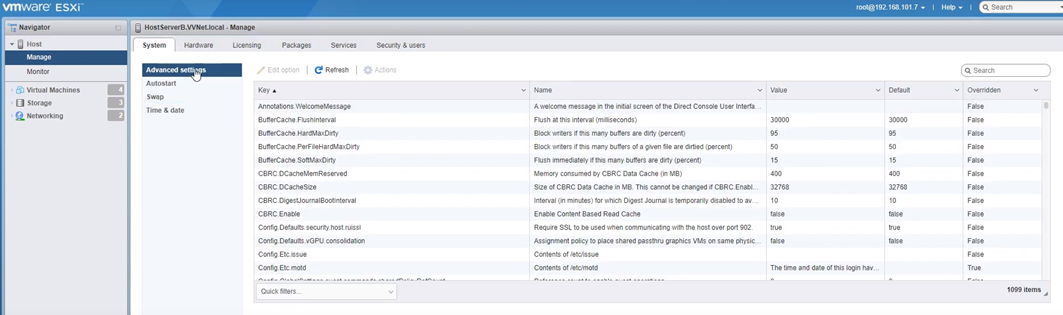](https://kb.kuma-community.ru/uploads/images/gallery/2023-11/UwEimage.png)
В окне поиска набрать **Syslog.global.LogHost**, выбрать параметр Syslog.global.LogHost и отредактировать его.
[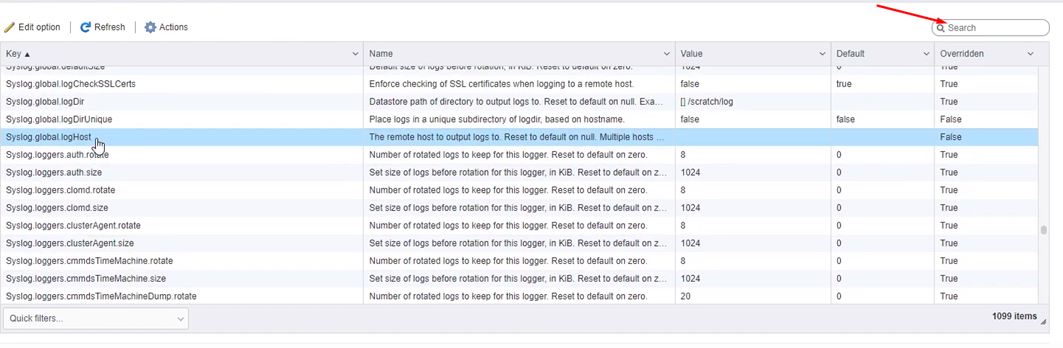](https://kb.kuma-community.ru/uploads/images/gallery/2023-11/EaKimage.png)
Укажите протокол, адрес и порт коллектора KUMA и нажмите **Save**.
[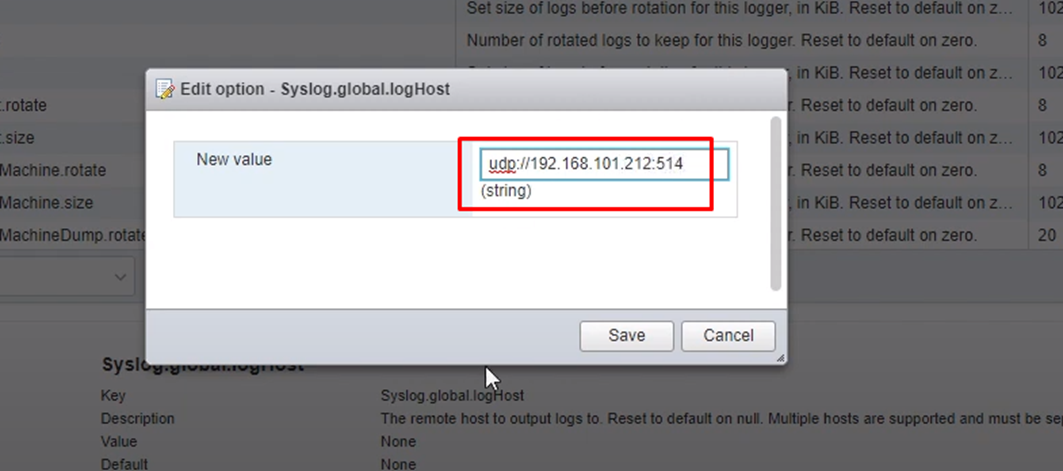](https://kb.kuma-community.ru/uploads/images/gallery/2023-11/evGimage.png)
Далее перейдите на вкладку **Networking – Firewall rules**.
[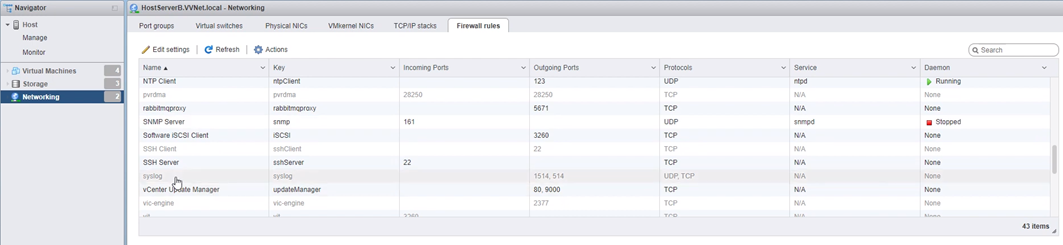](https://kb.kuma-community.ru/uploads/images/gallery/2023-11/c1Nimage.png)
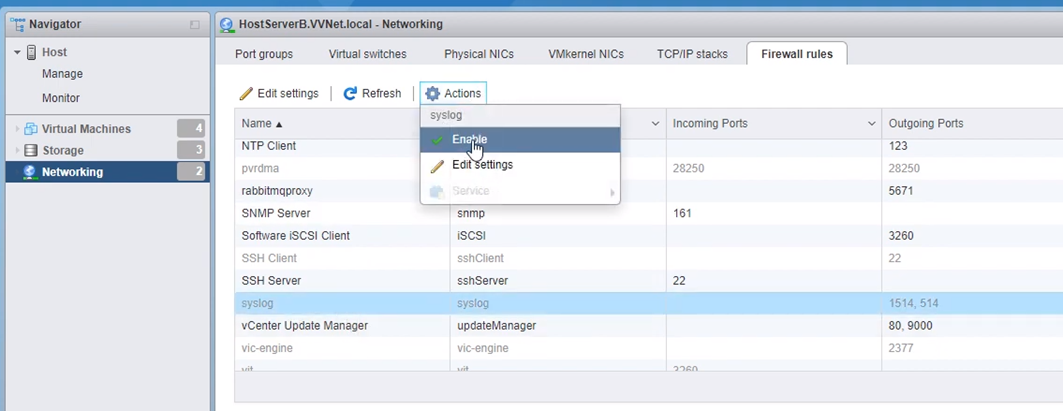
Найдите правило syslog, выделите его (можно воспользоваться поиском) и включите его, нажав на **Actions – Enable**.
[](https://kb.kuma-community.ru/uploads/images/gallery/2023-11/iO1image.png)
#### Через SSH
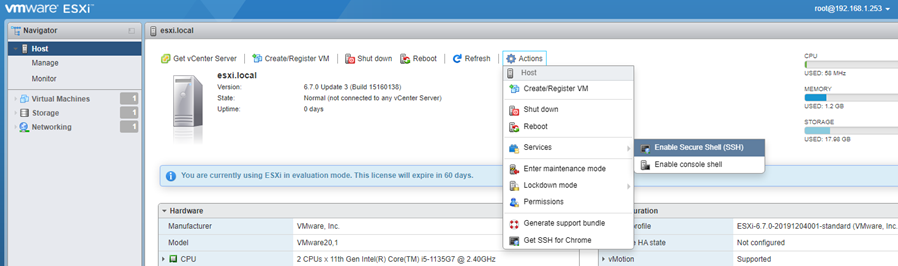
Настройку аудита можно выполнить через SSH. Включить доступ по SSH на ESXi-хосте, перейти по пунктам: **Host – Actions – Services – Enable Secure Shell (SSH)**.
[](https://kb.kuma-community.ru/uploads/images/gallery/2023-11/YSEimage.png)
Подключитесь к ESXi-хосту по SSH используя учетную запись root (например через Putty).
- Наберите команду: `esxcli system syslog config set --loghost=udp://192.168.1.250:514` (конфигурирование подключения к syslog-серверу, ip-адрес в команде не является легитимным и указан исключительно для примера).
- Наберите команду: `esxcli network firewall ruleset set --ruleset-id=syslog --enabled=true` (включение разрешающего правила фильтрации для syslog).
- Наберите команду: `esxcli network firewall refresh` (обновление настроек межсетевого экрана ESXi-хоста).
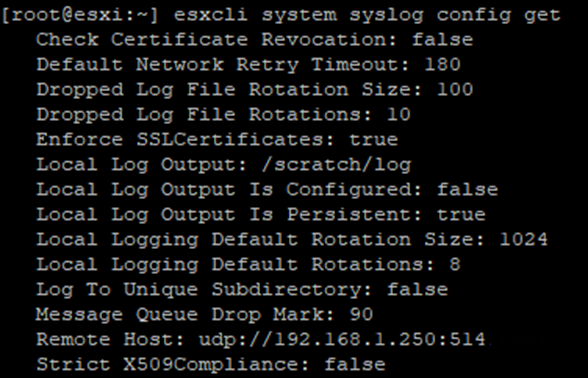
- Наберите команду: `esxcli system syslog config get` (проверка настроек syslog-службы ESXi-хоста):
[](https://kb.kuma-community.ru/uploads/images/gallery/2023-11/EB9image.png)
- Набрать команду: `esxcli system syslog reload` (перезагрузка syslog-службы ESXi-хоста).
- Авторизоваться на ESXi-хосте, через его web-интерфейс под учетной записью с административными правами и **отключить доступ по SSH** (примечание: Согласно рекомендациям VMware, доступы по SSH и к ESXi-shell нужны только во время диагностических и аварийных работ).
**(Опционально)** Если необходимо отправлять события **Syslog на другой порт назначения**, необходимо добавить правило для МЭ ESXi, для этого зайдите на хост по SSH.
Создайте файл (используются классические Linux команды) со следующим содержимым, например для порта 5140 (назовем файл syslogPort-5140.xml):
```xml
syslogPort-5140
outbound
udp
dst
5140
outbound
tcp
dst
5140
false
false
```
Для использования этого правила выполните команды ниже, и активируйте его:
- `cp syslogPort-5140.xml /etc/vmware/firewall/`
- `esxcli network firewall unload`
- `esxcli network firewall load`
---
### VMware vCenter
Сделайте snapshot или выполните резервное копирование vCenter.
Через web-браузер подключитесь к vCenter Server Appliance Management Inteface (VAMI) используя административную учетную запись (например, administrator@vsphere.local).
Наберите в web-браузере: https://vcenter.test.local:5480 и ввести административные учетные данные (имя vcenter.test.local не является легитимным и указан для примера).
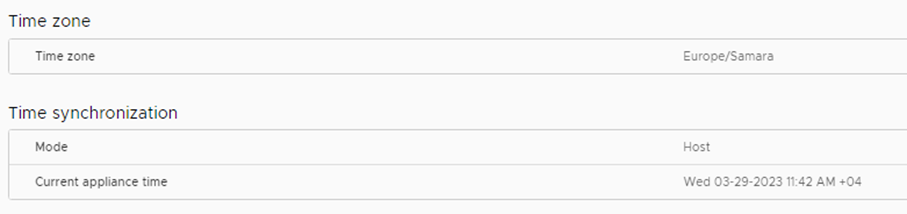
Убедитесь в корректности настроек времени в разделе Time (часовой пояс указан в качестве примера, а тип синхронизации в «Филиале» будет индивидуально зависеть от указанных местных настроек).
[](https://kb.kuma-community.ru/uploads/images/gallery/2023-11/qtOimage.png)
Перейти в раздел **Syslog**, чтобы настроить Forwarding. Нажать кнопку **CONFIGURE**, укажите протокол, адрес и порт коллектора KUMA и нажмите **Save**.
[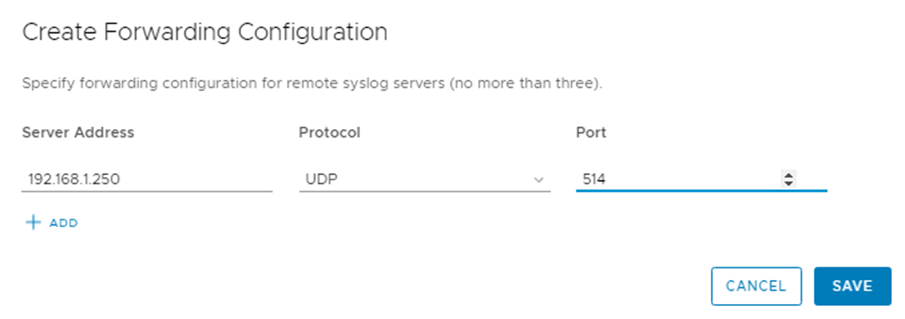](https://kb.kuma-community.ru/uploads/images/gallery/2023-11/azGimage.png)
[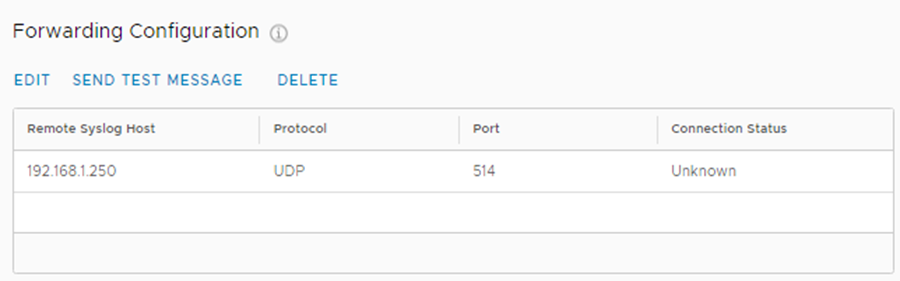](https://kb.kuma-community.ru/uploads/images/gallery/2023-11/ky7image.png)
Отправьте тестовое сообщение:
[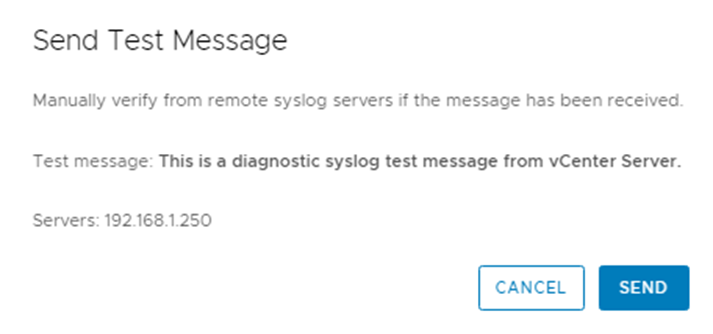](https://kb.kuma-community.ru/uploads/images/gallery/2023-11/nxPimage.png)
[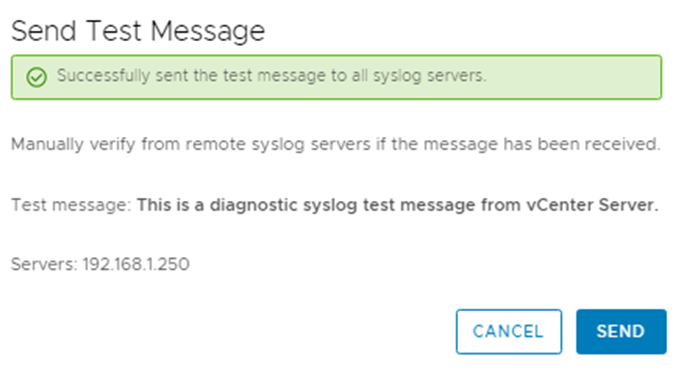](https://kb.kuma-community.ru/uploads/images/gallery/2023-11/awIimage.png)
# Kubernetes (k8s) via Rsyslog
Информация, приведенная на данной странице, является разработкой команды pre-sales и/или community KUMA и **НЕ** является официальной рекомендацией вендора.
### Общее
Настройка логирования Kubernetes (k8s) выполняется путем модификации kube-apiserver. Подробное описание механизма аудита k8s приведено на официальном **[сайте](https://kubernetes.io/docs/tasks/debug/debug-cluster/audit/)**. Данная инструкция предназначена для настройки аудита k8s для последующей передачи логов в KUMA.
---
### Настройка k8s
1\. Необходимо подключиться к ноде k8s с ролью control plane
2\. На ноде создаем директорию, куда будет помещена политика аудита
```bash
sudo mkdir /etc/kubernetes/audit/
```
3\. В созданной директории создаем файл с политикой аудита `/etc/kubernetes/audit/audit-policy.yaml` любым удобным способом. Содержимое файла может варьироваться от целей логирования, ниже приведен пример политики с официального сайта.
Будьте внимательны, конфигурации в k8s как правило задаются в виде файлов YAML, которые чувствительны к отступам. Валидируйте файлы перед их применением во избежание ошибок.
Пример политики аудита k8s
```yaml
apiVersion: audit.k8s.io/v1 # This is required.
kind: Policy
# Don't generate audit events for all requests in RequestReceived stage.
omitStages:
- "RequestReceived"
rules:
# Log pod changes at RequestResponse level
- level: RequestResponse
resources:
- group: ""
# Resource "pods" doesn't match requests to any subresource of pods,
# which is consistent with the RBAC policy.
resources: ["pods"]
# Log "pods/log", "pods/status" at Metadata level
- level: Metadata
resources:
- group: ""
resources: ["pods/log", "pods/status"]
# Don't log requests to a configmap called "controller-leader"
- level: None
resources:
- group: ""
resources: ["configmaps"]
resourceNames: ["controller-leader"]
# Don't log watch requests by the "system:kube-proxy" on endpoints or services
- level: None
users: ["system:kube-proxy"]
verbs: ["watch"]
resources:
- group: "" # core API group
resources: ["endpoints", "services"]
# Don't log authenticated requests to certain non-resource URL paths.
- level: None
userGroups: ["system:authenticated"]
nonResourceURLs:
- "/api*" # Wildcard matching.
- "/version"
# Log the request body of configmap changes in kube-system.
- level: Request
resources:
- group: "" # core API group
resources: ["configmaps"]
# This rule only applies to resources in the "kube-system" namespace.
# The empty string "" can be used to select non-namespaced resources.
namespaces: ["kube-system"]
# Log configmap and secret changes in all other namespaces at the Metadata level.
- level: Metadata
resources:
- group: "" # core API group
resources: ["secrets", "configmaps"]
# Log all other resources in core and extensions at the Request level.
- level: Request
resources:
- group: "" # core API group
- group: "extensions" # Version of group should NOT be included.
# A catch-all rule to log all other requests at the Metadata level.
- level: Metadata
# Long-running requests like watches that fall under this rule will not
# generate an audit event in RequestReceived.
omitStages:
- "RequestReceived"
```
Настройка секции spec.containers.command
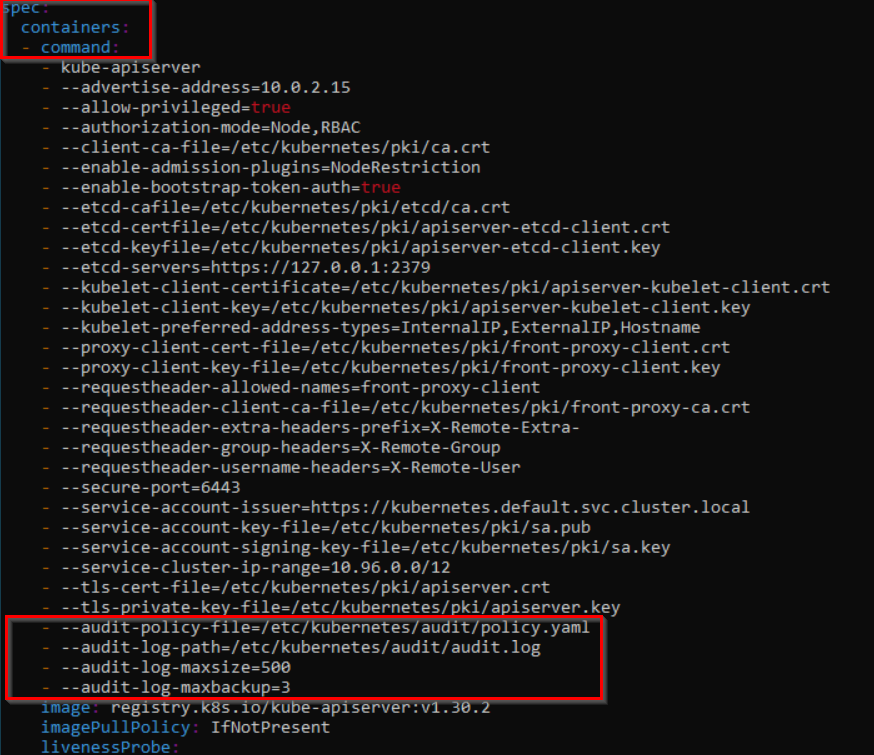
Настройка секции volumes
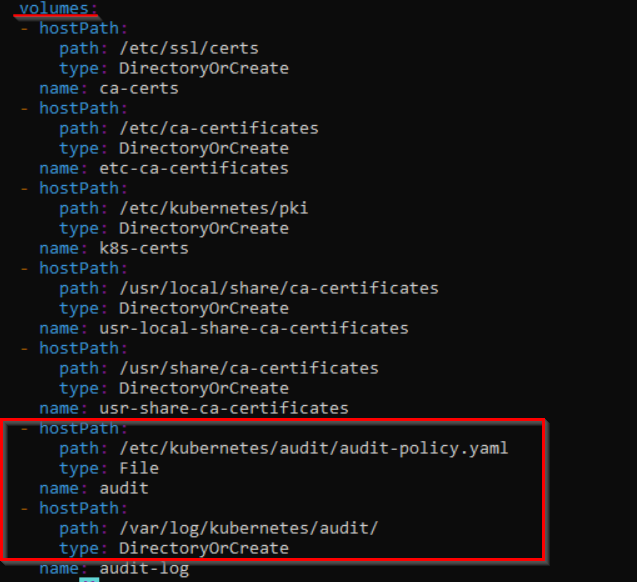
Настройка секции volumeMounts
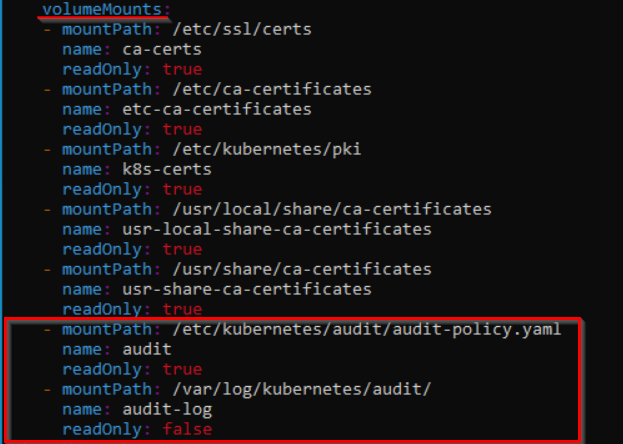
Настройки ниже приведены для deb-систем.
1\. Установка rsyslog
```bash
apt install rsyslog
```
2\. Включение и запуск службы rsyslog
```bash
systemctl enable rsyslog.service
systemctl start rsyslog.service
```
3\. Создание файла конфигурации для отправки через rsyslog файла лога k8s
```bash
nano /etc/rsyslog.d/k8s.conf
```
Пример содержимого файла с отправкой по TCP:
```bash
$ModLoad imfile
$InputFileName /var/log/kubernetes/audit/audit.log
$InputFileTag tag_k8s_log:
$InputFileStateFile k8s_log
$InputFileSeverity info
$InputFileFacility local6
$InputRunFileMonitor
local6.* @@10.10.10.10:7777
```
Где 10.10.10.10 - адрес коллектора KUMA, 7777 - порт коллектора KUMA
Для отправки событий по протоколу UDP последнюю строчку следует заменить на:
```bash
local6.* @10.10.10.10:7777
```
4\. После сохранения изменений в файле необходимо перезапустить сервис Rsyslog командой:
```bash
systemctl restart rsyslog.service
```
---
### Настройка коллектора KUMA
После того как параметры передачи событий настроены, требуется создать коллектор в веб-интерфейсе KUMA для событий `k8s`.
1\. На шаге **Транспорт** укажите тип и порт в соответствии с настройками на стороне *Kubernetes*.
2\. На шаге **Парсинг** событий выберите нормализатор **k8s via syslog**.
3\. На шаге **Маршрутизация** проверьте, что в набор ресурсов коллектора добавлены следующие точки назначения:
**- Хранилище**. Для отправки обработанных событий в хранилище.
**- Коррелятор**. Для отправки обработанных событий в коррелятор.
Если точки назначения **Хранилище** и **Коррелятор** не добавлены, создайте их.
4\. На шаге **Проверка параметров** нажмите **Сохранить и создать сервис**.
5\. Скопируйте появившуюся команду для установки коллектора KUMA.
---
### Полезные ссылки
Пакет контента для k8s: [https://github.com/KUMA-Community/kuma\_content/tree/main/rules/app/kubernetes](https://github.com/KUMA-Community/kuma_content/tree/main/rules/app/kubernetes)
Документация по настройке аудита k8s: [https://kubernetes.io/docs/tasks/debug/debug-cluster/audit/](https://kubernetes.io/docs/tasks/debug/debug-cluster/audit/)
# Kubernetes (k8s) via webhook
Информация, приведенная на данной странице, является разработкой команды pre-sales и/или community KUMA и **НЕ** является официальной рекомендацией вендора.
Данный способ является экспериментальным. Рекомендуемый способ приведен в статье **[k8s via rsyslog](https://kb.kuma-community.ru/books/podkliucenie-istocnikov/page/kubernetes-k8s-via-rsyslog)**
### Общее
Настройка логирования Kubernetes (k8s) выполняется путем модификации kube-apiserver. Подробное описание механизма аудита k8s приведено на официальном **[сайте](https://kubernetes.io/docs/tasks/debug/debug-cluster/audit/)**. Данная инструкция предназначена для настройки аудита k8s для последующей передачи логов в KUMA.
---
### Настройка k8s
1\. Необходимо подключиться к ноде k8s с ролью control plane
2\. На ноде создаем директорию, куда будет помещена политика аудита
```bash
sudo mkdir /etc/kubernetes/audit/
```
3\. В созданной директории создаем файл с политикой аудита `/etc/kubernetes/audit/audit-policy.yaml` любым удобным способом. Содержимое файла может варьироваться от целей логирования, ниже приведен пример политики с официального сайта.
Будьте внимательны, конфигурации в k8s как правило задаются в виде файлов YAML, которые чувствительны к отступам. Валидируйте файлы перед их применением во избежание ошибок.
Пример политики аудита k8s
```yaml
apiVersion: audit.k8s.io/v1 # This is required.
kind: Policy
# Don't generate audit events for all requests in RequestReceived stage.
omitStages:
- "RequestReceived"
rules:
# Log pod changes at RequestResponse level
- level: RequestResponse
resources:
- group: ""
# Resource "pods" doesn't match requests to any subresource of pods,
# which is consistent with the RBAC policy.
resources: ["pods"]
# Log "pods/log", "pods/status" at Metadata level
- level: Metadata
resources:
- group: ""
resources: ["pods/log", "pods/status"]
# Don't log requests to a configmap called "controller-leader"
- level: None
resources:
- group: ""
resources: ["configmaps"]
resourceNames: ["controller-leader"]
# Don't log watch requests by the "system:kube-proxy" on endpoints or services
- level: None
users: ["system:kube-proxy"]
verbs: ["watch"]
resources:
- group: "" # core API group
resources: ["endpoints", "services"]
# Don't log authenticated requests to certain non-resource URL paths.
- level: None
userGroups: ["system:authenticated"]
nonResourceURLs:
- "/api*" # Wildcard matching.
- "/version"
# Log the request body of configmap changes in kube-system.
- level: Request
resources:
- group: "" # core API group
resources: ["configmaps"]
# This rule only applies to resources in the "kube-system" namespace.
# The empty string "" can be used to select non-namespaced resources.
namespaces: ["kube-system"]
# Log configmap and secret changes in all other namespaces at the Metadata level.
- level: Metadata
resources:
- group: "" # core API group
resources: ["secrets", "configmaps"]
# Log all other resources in core and extensions at the Request level.
- level: Request
resources:
- group: "" # core API group
- group: "extensions" # Version of group should NOT be included.
# A catch-all rule to log all other requests at the Metadata level.
- level: Metadata
# Long-running requests like watches that fall under this rule will not
# generate an audit event in RequestReceived.
omitStages:
- "RequestReceived"
```
Настройка секции spec.containers.command
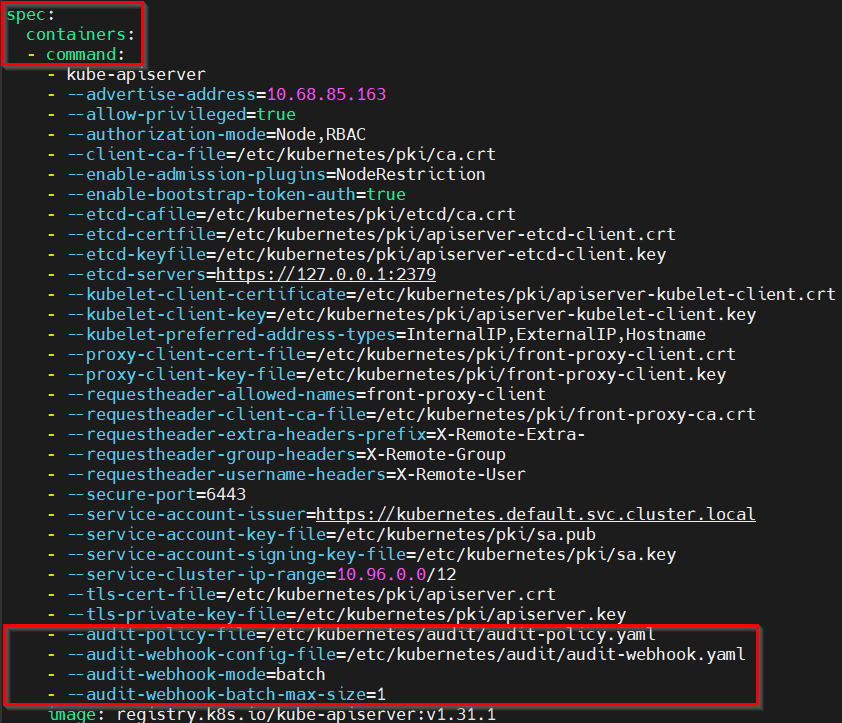
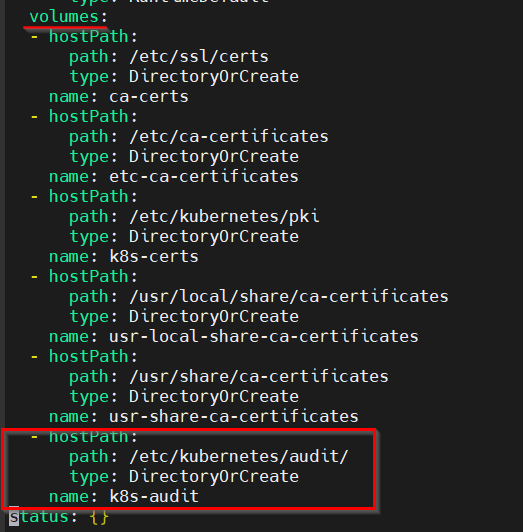
Настройка секции volumes
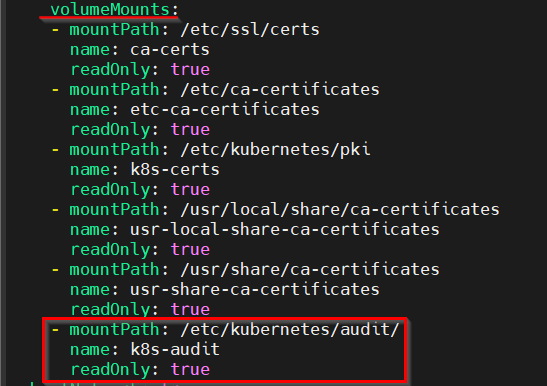
Настройка секции volumeMounts
Информация, приведенная на данной странице, является разработкой команды pre-sales и/или community KUMA и **НЕ** является официальной рекомендацией вендора.
### Общее
Настройка логирования Docker выполняется путем модификации `/etc/docker/daemon.json`, либо точечно для каждого контейнера через указание соответствующих параметров при запуске. В данной статье будет рассмотрен первый вариант.
---
### Настройка Docker
1\. Необходимо подключиться к ноде Docker
2\. На ноде создать файл конфигурации `/etc/docker/daemon.json`, либо внести изменения в существующий. Пример файла конфигурации представлен ниже.
```json
{
"log-driver": "syslog",
"log-opts": {
"syslog-address": "tcp://10.10.10.10:6688",
"tag": "{{.ID}}/{{.Name}}",
"syslog-format": "rfc5424"
}
}
```
Где, `10.10.10.10` - адрес коллектора KUMA, `66888` - порт коллектора KUMA. При необходимости можно также переопределить протокол передачи, формат логов и тегирование. Подробности см. по ссылке в конце статьи.
3\. После внесения изменения в файл необходимо перезапустить службу Docker'а:
```bash
systemctl restart docker.service
```
В результате внесенных изменений события от Docker будут перенаправляться на сервис коллектора KUMA в соответствии с указанными параметрами.
Альтернативно можно настроить логирование на стороне Docker в файл и перенаправлять его содержимое через rsyslog или путем монтирования папки/установки агента KUMA.
---
### Настройка коллектора KUMA
После того как параметры передачи событий настроены, требуется создать коллектор в веб-интерфейсе KUMA для событий `Docker`.
1\. На шаге **Транспорт** укажите тип и порт в соответствии с настройками на стороне *Docker*.
2\. На шаге **Парсинг** событий выберите нормализатор **\[OOTB\] Syslog**.
В дальнейшем можно использовать кастомные парсеры в зависимости от приложений, работающих в контейнерах Docker.
3\. На шаге **Маршрутизация** проверьте, что в набор ресурсов коллектора добавлены следующие точки назначения:
**- Хранилище**. Для отправки обработанных событий в хранилище.
**- Коррелятор**. Для отправки обработанных событий в коррелятор.
Если точки назначения **Хранилище** и **Коррелятор** не добавлены, создайте их.
4\. На шаге **Проверка параметров** нажмите **Сохранить и создать сервис**.
5\. Скопируйте появившуюся команду для установки коллектора KUMA.
---
### Полезные ссылки
Документация по настройке syslog в Docker: [https://docs.docker.com/engine/logging/drivers/syslog/](https://docs.docker.com/engine/logging/drivers/syslog/)
# Proxmox Virtual Environment
Информация, приведенная на данной странице, является разработкой команды pre-sales и/или community KUMA и **НЕ** является официальной рекомендацией вендора.
##### Типы собираемых событий
- Аутентификация
- Создание / Удаление LXC-контейнеров и VM (`vzcreate`, `qmcreate`, `vzdestroy`, `qmdestroy`)
- Запуск / Остановка LXC-контейнеров и VM (`qmshutdown`**,** `qmstop`, `vzshutdown`, `vzstop`)
- Запуск / завершение задач
##### Настройка сбора событий с помощью Rsyslog
**RSyslog** — системный демон для журналирования в Linux. Он собирает события от различных источников (файлы логов, системные службы, journald) и отправляет их дальше по стандартному протоколу Syslog (UDP/TCP, а также с поддержкой TLS)
1. Проверьте статус сервиса RSyslog. Если сервис отсутствует - выполните установку пакета: