Базы данных
PostgreSQL
Информация, приведенная на данной странице, является разработкой команды pre-sales и/или community KUMA и НЕ является официальной рекомендацией вендора.
Официальная документация по данному разделу приведена в Онлайн-справке на продукт: https://support.kaspersky.com/help/KUMA/2.1/ru-RU/251880.htm
Установка плагина pgAudit
Чтобы установить плагин pgAudit:
1. В командном интерпретаторе выполните команды под учетной записью с правами администратора:
sudo apt update
sudo apt -y install postgresql-<версия базы данных PostgreSQL>-pgaudit
Версию плагина необходимо выбрать в зависимости от версии СУБД PostgresSQL. Информацию о версиях СУБД PostgreSQL и необходимых версиях плагина см.по ссылке: https://github.com/pgaudit/pgaudit#postgresql-version-compatibility.
Пример:sudo apt -y install postgresql-12-pgaudit
2. Найдите конфигурационный файл postgres.conf. Для этого в командной строке СУБД PostgresSQL выполните команду:
SHOW config_file;В ответе будет указано расположение конфигурационного файла.
3. Создайте резервную копию конфигурационного файла postgres.conf.
Откройте файл postgres.conf и скопируйте или замените имеющиеся значения на указанные ниже.
## pgAudit settings
shared_preload_libraries = 'pgaudit'
## database logging settings
log_destination = 'syslog'
## syslog facility
syslog_facility = 'LOCAL0'
## event ident
syslog_ident = 'Postgres'
## sequence numbers in syslog
syslog_sequence_numbers = on
## split messages in syslog
syslog_split_messages = off
## message encoding
lc_messages = 'en_US.UTF-8'
## min message level for logging
client_min_messages = log
## min error message level for logging
log_min_error_statement = info
## log checkpoints (buffers, restarts)
log_checkpoints = off
## log query duration
log_duration = off
## error description level
log_error_verbosity = default
## user connections logging
log_connections = on
## user disconnections logging
log_disconnections = on
## log prefix format
log_line_prefix = '%m|%a|%d|%p|%r|%i|%u| %e '
## log_statement
log_statement = 'none'
## hostname logging status. dns bane resolving affect
#performance!
log_hostname = off
## logging collector buffer status
#logging_collector = off
## pg audit settings
pgaudit.log_parameter = on
pgaudit.log='ROLE, DDL, MISC, FUNCTION'
4. Перезапустите службу СУБД PostgreSQL при помощи команды:
sudo systemctl restart postgresql5. Чтобы загрузить плагин pgAudit в СУБД PostgreSQL, в командной строке СУБД PostgreSQL выполните команду:
CREATE EXTENSION pgaudit;Настройка Syslog для отправки событий
Чтобы настроить передачу событий от сервера, на котором установлена PostgreSQL, в коллектор:
1. Проверьте, что на сервере источника событий установлен сервис rsyslog. Для этого выполните следующую команду:
sudo systemctl status rsyslog.serviceЕсли сервис rsyslog не установлен на сервере, установите его, выполнив следующие команды:
yum install rsyslog
sudo systemctl enable rsyslog.service
sudo systemctl start rsyslog.service
В каталоге /etc/rsyslog.d/ создайте файл pgsql-to-siem.conf со следующим содержанием:
If $programname contains 'Postgres' then @<IP-адрес коллектора>:<порт коллектора>Если вы хотите отправлять события по протоколу TCP, содержимое файла должно быть таким:
If $programname contains 'Postgres' then @@<IP-адрес коллектора>:<порт коллектора>В конфигурационный файл /etc/rsyslog.conf добавьте следующие строки:
$IncludeConfig /etc/rsyslog.d/pgsql-to-siem.conf
$RepeatedMsgReduction off
Перезапустите сервис rsyslog, выполнив следующую команду:
sudo systemctl restart rsyslog.serviceНастройка KUMA
После того как параметры передачи событий настроены, требуется создать коллектор в веб-интерфейсе KUMA для событий pgAudit.
1. На шаге Транспорт укажите тип и порт в соответствии с настройками на стороне pgAudit.
2. На шаге Парсинг событий выберите нормализатор [OOTB] PostgreSQL pgAudit syslog.
3. На шаге Маршрутизация проверьте, что в набор ресурсов коллектора добавлены следующие точки назначения:
- Хранилище. Для отправки обработанных событий в хранилище.
- Коррелятор. Для отправки обработанных событий в коррелятор.
Если точки назначения Хранилище и Коррелятор не добавлены, создайте их.
4. На шаге Проверка параметров нажмите Сохранить и создать сервис.
5. Скопируйте появившуюся команду для установки коллектора KUMA.
Полезные ссылки
Настройка получения событий pgAudit (онлайн-справка KUMA): https://support.kaspersky.com/help/KUMA/2.1/ru-RU/251880.htm
ClickHouse (сбор событий аудита БД)
Информация, приведенная на данной странице, является разработкой команды pre-sales и/или community KUMA и НЕ является официальной рекомендацией вендора.
Для настройки базового аудита Clickhouse понадобится:
1. Для логирования обычных запросов (в том числе grant, create, drop) включить логирование в основном файле (по умолчанию включено):
/etc/clickhouse-server/config.xmlв секции logger как минимум необходимо задать формат information
#########################################
<clickhouse>
    <logger>
        <level>information</level>
#########################################
2. Для логирования подключений, таких как:
- Login пользователя
- Failure logon
- Logout пользователя
потребуется создать отдельный файл
/etc/clickhouse-server/config.d/session_log.xmlс содержимым:
<clickhouse>
    <session_log>
        <database>system</database>
        <table>session_log</table>
        <flush_interval_milliseconds>7500</flush_interval_milliseconds>
    </session_log>
</clickhouse>
И отдельный файл
/etc/clickhouse-server/config.d/listen_port.xmlС содержимым (для возможности удалённого подключения к БД):
<clickhouse>
  <listen_host>::</listen_host>
</clickhouse>
3. Перезапустить службу командой systemctl restart clickhouse-server
В базе system появится новая таблица со следующими колонками:
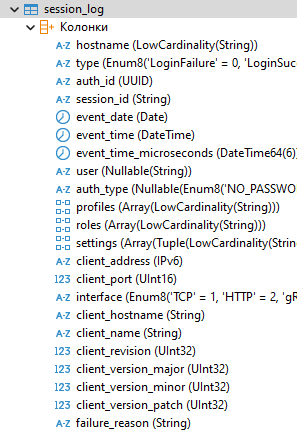
Создаём пользователя для подключения к БД для KUMA и выдаём ему необходимые права следующим командами (с использованием ранее настроенного аудита):
###Шаг 1. Создание пользователя для коллектора KUMA
CREATE USER kuma HOST IP '10.10.10.1/32' IDENTIFIED WITH sha256_password BY 'supersecretpassword';

####Шаг 2. Создание VIEW для вывода нескольких запросов
CREATE VIEW combined_logs
AS SELECT
    event_time AS timestamp,
    query_kind AS deviceAction,
    user AS userName,
    toString(initial_address) AS sourceAddress,
    exception AS msg,
    query AS requestUrl,
    query_duration_ms AS dcs1,
    memory_usage AS dcs2
FROM system.query_log
WHERE (query_kind IN ('Grant', 'Create', 'Drop')) OR (query_duration_ms > 600000) OR (memory_usage > 1000000000)
UNION ALL
SELECT
    event_time AS timestamp,
    type AS deviceAction,
    user AS userName,
    toString(client_address) AS sourceAddress,
    failure_reason AS msg,
    NULL AS requestUrl,
    NULL AS dcs1,
    NULL AS dcs2
FROM system.session_log
WHERE type IN ('LoginFailure', 'LoginSuccess')
ORDER BY timestamp DESC

####Шаг 3. Назначение прав на VIEW
GRANT SELECT ON combined_logs TO kuma
GRANT SELECT ON system.session_log TO kuma
GRANT SELECT ON system.query_log TO kuma
Пример как выглядит вывод VIEW:

Настройка инстанса завершена, можно приступать к подключению логов в KUMA.
Итого данной View мы выводим следующие события:
- Login пользователя
- Failure logon
- Logout пользователя
- Длительный запрос в базу (более 10 минут, как пример)(условие query_duration_ms > '600000' в запросе )
- Большое потребление памяти при запросе (более 1 Гб, как пример)(условие memory_usage > '1000000000')
- Создание пользователя
- Назначение прав пользователю
- Удаление пользователя
В KUMA необходимо создать коллектор с транспортом sql (плейсхолдер для Clickhouse - ?) и параметрами как на скриншоте (для примера указаны разные версии):
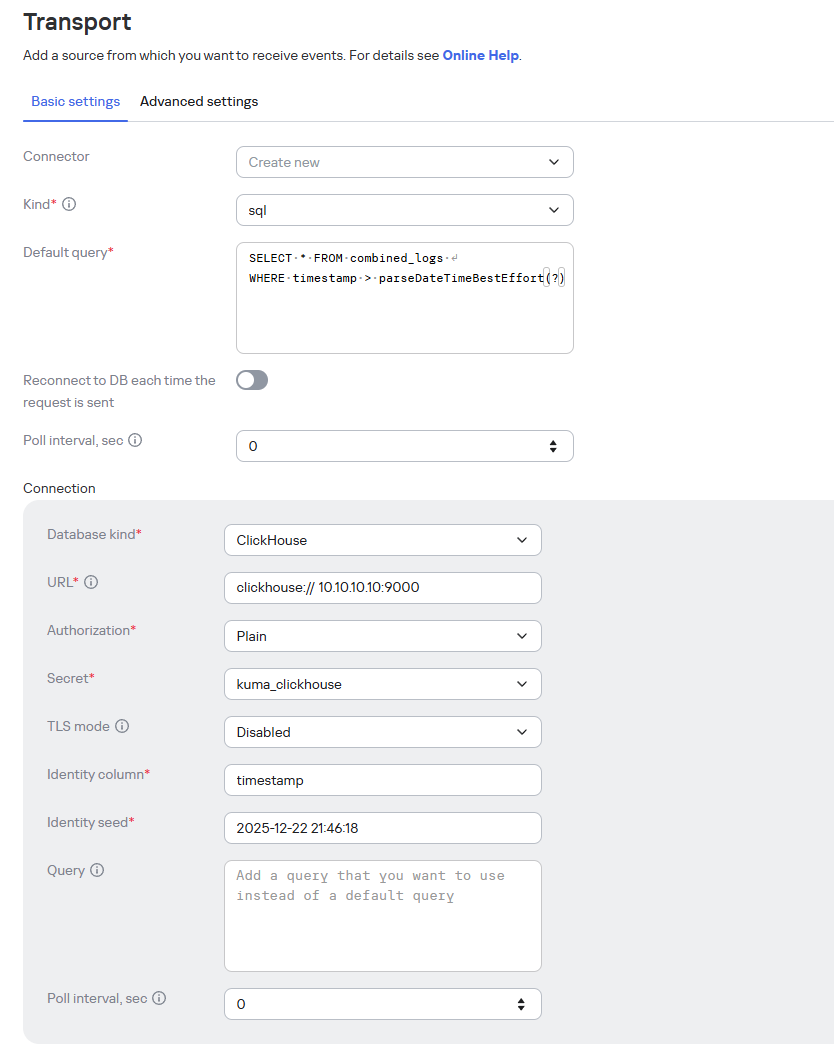
Корректный запрос:
SELECT * FROM combined_logs
WHERE timestamp > parseDateTimeBestEffort(?)
Выбираем нормализатор Clickhouse (доступен в Community pack), добавляем необходимые точки назначения и инсталлируем службу коллектора.
Либо, если нам не нужны события входа в БД можем использовать запрос только в таблицу по умолчанию:
###Шаг 1. Создание пользователя для коллектора KUMA
CREATE USER kuma HOST IP '10.10.10.1/32' IDENTIFIED WITH sha256_password BY 'supersecretpassword';

####Шаг 2. Назначение прав на выполнение SELECT к system.query_log
GRANT SELECT ON system.query_log TO kuma

####Шаг 3. Используем запрос для KUMA коллектора
SELECT event_time AS timestamp,
       query_kind AS deviceAction,
       user AS userName,
       toString(initial_address) AS sourceAddress,
       exception AS msg,
       query AS requestUrl,
	   query_duration_ms AS dcs1,
	   memory_usage AS dcs2
FROM system.query_log
WHERE query_kind IN ('Grant', 'Create', 'Drop') OR query_duration_ms > '600000' OR memory_usage > '1000000000' AND timestamp > ?
ORDER BY timestamp DESC