# 1С

# 1C:Предприятие (новые версии)

<p class="callout info">Информация, приведенная на данной странице, является разработкой команды pre-sales и/или community KUMA и **НЕ** является официальной рекомендацией вендора.</p>

<p class="callout info">Инструкция на примере версии 8.3</p>

## Настройки на стороне 1С

<p class="callout info">Конфигурация 1С выполняется от учетной записи, с правами локального администратора Windows.</p>

### Выгрузка журнала регистрации информационной базы в локальную папку (JSON)

<p class="callout warning">Для выгрузки журнала регистрации в информационной базе «1С:Предприятия» должен быть установлен модуль «1С:Библиотека стандартных подсистем». Кроме того, если указан часовой пояс информационной базы, он должен совпадать с часовым поясом узла, на котором установлен сервер «1С:Предприятия».</p>

1. Запустите **1С:Предприятие**.
2. Выберите в списке информационную базу и нажмите кнопку 1С:Предприятие, затем введите данные учетной записи администратора и нажмите кнопку **Войти**.
3. В левой части окна нажмите **НСИ и администрирование**.
4. Откройте вкладку **Печатные формы, отчеты и обработки**.
5. Если не установлен флажок **Дополнительные отчеты и обработки**, установите его.
6. Откройте вкладку **Дополнительные отчеты и обработки**.
7. В панели инструментов вкладки нажмите кнопку **Добавить из файла**, затем в окне проводника **Выберите файл внешнего отчета или обработки**. Скачать архив [registration\_log\_json\_upload.zip](https://kb.kuma-community.ru/attachments/2) со сценарием для внешней обработки. Если возникла ошибка со сценарием, попробуйте этот архив - [registration\_log\_json\_upload\_v2.zip](https://kb.kuma-community.ru/attachments/6)
8. Выберите файл и нажмите кнопку **Открыть**. Откроется вкладка дополнительная обработка (создание).
9. В панели инструментов вкладки **нажмите Значок сохранить.**
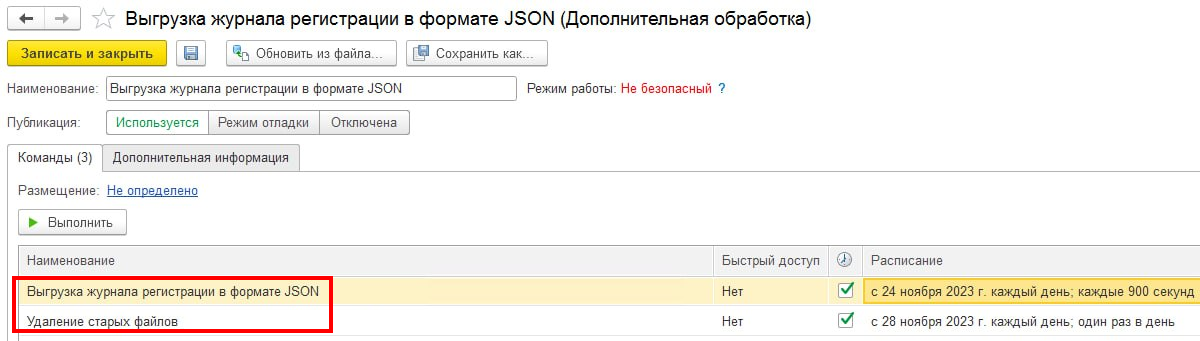
10. На вкладке **Команды** выберите строку **Выгрузка журнала регистрации в формате JSON**.
11. Нажмите кнопку **Выполнить**. Откроется вкладка Выгрузка журнала регистрации в формате JSON.
12. В поле директория для хранения файлов введите путь для сохранения файлов журнала регистрации‚ например `С:\1С_Журнал`.
13. В поле **Интервал выгрузки в минутах** введите количество минут. за которые события журнала регистрации будут выгружаться в отдельный файл, рекомендуется `15` минут.
14. В поле **Дата выгрузки** выберите дату, с которой начнется выгрузка журнала регистрации.
15. Нажмите кнопку **Сохранить настройки** и подтвердите сохранение.
16. Закройте вкладку Выгрузка журнала регистрации в формате JSON.
17. На вкладке **Команды** в строке **Выгрузка журнала регистрации в формате JSON** установите **флажок**. Откроется окно **Расписание**.
18. Выберите вкладку **Дневное** и в поле **Повторять через** введите `900` (количество секунд в 15 минутах). Время начала и окончания оставьте без изменений (пустым). Нажмите кнопку **ОК**.
19. На вкладке **Команды** в строке **Удаление старых файлов** установите **флажок**. Откроется окно **Расписание**.
20. Выберите вкладку **Общие** и в поле **Повторять каждые** введите `1`. Нажмите кнопку **ОК**.
21. Нажмите кнопку **Записать и закрыть**.

Должно получиться следующее:

[![image.png](https://kb.kuma-community.ru/uploads/images/gallery/2023-11/scaled-1680-/Tw4image.png)](https://kb.kuma-community.ru/uploads/images/gallery/2023-11/Tw4image.png)
### Настройка журналирования событий технологического журнала

<p class="callout info">Дополнительная информация по настройке - [https://infostart.ru/1c/articles/2020498/](https://infostart.ru/1c/articles/2020498/) </p>

Чтобы настроить журналирование событий технологического журнала на сервере «1С:Предприятия»:

1. Создайте конфигурационный файл `logcfg.xml`. Если вы используете Windows — в папке `<Папка установки`  
    `"1С:Предприятия">\bin\conf`.
2. Добавьте в файл служебные строки:
3. ```xml
    <?xml version="1.0" encoding="UTF-8"?>
    <config xmlns="http://v8.1c.ru/v8/tech-log">
    </config>
    ```
4. Добавьте в файл в элемент `<config>` строки с указанием пути для сохранения файлов журнала и времени хранения событий (в часах). Если вы используете Windows, укажите путь к общей папке:
5. ```xml
    <log location="<Путь к общей папке>" history="168">
    <property name="all"></property>
    </log>
    ```
6. Добавьте в файл в элемент `<log>` строки с фильтрами событий из подпунктов ниже, затем **Сохраните** конфигурационный файл.
7. Настройте общий доступ к папкам с файлами журналов (сетевую файловую шару).

#### Фильтры по типам событий

- Успешная или неуспешная авторизация через толстый клиент, конфигуратор или СОМ-соединение

```xml
<event>
    <eq property="name" value="CALL"/>
    <eq property="MName" value="authenticateServer"/>
</event>
```

- Успешная авторизация через толстый клиент

```xml
<event>
    <eq property="name" value="SCALL"/>
    <eq property="MName" value="setSessionData"/>
    <eq property="t:applicationName" value="1CV8C"/>
</event>
```

- Ошибка авторизации через тонкий клиент

```xml
<event>
    <eq property="name" value="EXCP"/>
    <eq property="t:applicationName" value="1CV8C"/>
    <like property="Descr" value="%VResourceInfoBaseServerImpl.cpp%"/>
</event>
```

- Ошибка авторизации через веб-клиент

```xml
<event>
    <eq property="name" value="EXCP"/>
    <eq property="t:applicationName" value="WebServerExtension"/>
    <like property="Descr" value="%VResourceInfoBaseServerImpl.cpp%"/>
</event>
```

- Успешная авторизация через веб-клиент

```xml
<event>
    <eq property="name" value="SCALL"/>
    <eq property="t:applicationName" value="WebServerExtension"/>
    <eq property="MName" value="setSessionData"/>
    <ne property="Usr" value="DefUser"/>
</event>
```

- Успешно установлено соединение с сервером «1С:предприятия»

```xml
<event>
  <eq property="name" value="CONN"/>
  <like property="Txt" value="Accepted%"/>
</event>
```

- Подключение к дизайнеру заблокировано другим пользователем

```xml
<event>
    <eq property="name" value="CALL"/>
    <eq property="MName" value="lockConfig"/>
</event>
```

- Просмотр списка пользователей. подключенных к серверу «1С:Предприятия»

```xml
<event>
    <eq property="name" value="CALL"/>
    <eq property="MName" value="activeUsers"/>
</event>
```

- Просмотр пользователем параметров информационной базы

```xml
<event>
    <ea property="name" value="CALL"/>
    <eq property="MName" value="readInfoBaseAdmParams"/>
    <ne property="Usr" value=""/>
</event>
```

#### Пример конфигурационного файла logcfg.xml

```xml
<?xml version="1.0" encoding:"UTF-8"?>
<config
	xmlns="http://v8.1c.ru/v8/tech-log">
	<log location="<Путь к файлам журнала>" history="168">
		<event>
			<eq property="name" value="CALL"/>
			<eq property="MName" value="authenticateServer"/>
		</event>
		<event>
			<eq property="name" value="SCALL"/>
			<eq property="MName" value="setSessionData"/>
			<eq property="t:applicationName" value="1CV8C"/>
		</event>
		<event>
			<eq property="name" value="EXCP"/>
			<eq property="t:applicationName" value="1CV8C"/>
			<like property="Descr" value="%VResourceInfoBaseServerImpl.cpp%"/>
		</event>
		<event>
			<eq property="name" value="EXCP"/>
			<eq property="t:applicationName" value="WebServerExtension"/>
			<like property="Descr" value="%VResourceInfoBaseServerImpl.cpp%"/>
		</event>
		<event>
			<eq property="name" value="SCALL"/>
			<eq property="t:applicationName" value="WebServerExtension"/>
			<eq property="MName" value="setSessionData"/>
			<ne property="Usr" value="DefUser"/>
		</event>
		<event>
			<eq property="name" value="CONN"/>
			<like property="Txt" value="Accepted%"/>
		</event>
		<event>
			<eq property="name" value="CALL"/>
			<eq property="MName" value="lockConfig"/>
		</event>
		<event>
			<eq property="name" value="CALL"/>
			<eq property="MName" value="activeUsers"/>
		</event>
		<event>
			<ea property="name" value="CALL"/>
			<eq property="MName" value="readInfoBaseAdmParams"/>
			<ne property="Usr" value=""/>
		</event>
		<property name="all"></property>
	</log>
</config>   
```

## Монтирование папки к KUMA

Монтирование папки с журналом можно сделать по аналогии с [**этой** ](https://kb.kuma-community.ru/books/integracii/page/montirovanie-papki-v-kuma)инструкцией.

<p class="callout info">При настройке коллектора в KUMA на этапе выбора парсера, используйте гоотовый [https://github.com/KUMA-Community/kuma\_content/blob/main/normalizers/Other/1C (JSON)](https://github.com/KUMA-Community/kuma_content/blob/main/normalizers/Other/1C%20(JSON)), пароль для импорта: **q123123Q!**</p>

# Пересылка многострочных XML-файлов 1C с помощью Linux-агента

<p class="callout info">Зачастую создание файловых информационных ресурсов на хостах компании недопустимо с точки зрения действующих требований департамента информационной безопасности. В связи с этим использование стандартного коллектора 1с-xml с возможностью вычитки события через примонтированную к серверу коллектора шару реализовать невозможно.</p>

##### 1. Настройка коллектора и агента KUMA для нормализации многострочных XML-файлов 1C

**Конфигурация коллектора**

<table border="1" id="bkmrk-%D0%9D%D0%B0%D0%B7%D0%B2%D0%B0%D0%BD%D0%B8%D0%B5-%D0%BF%D0%BE%D0%BB%D1%8F-%D0%97%D0%BD%D0%B0%D1%87%D0%B5%D0%BD" style="border-collapse: collapse; width: 100%;"><colgroup><col style="width: 33.244%;"></col><col style="width: 33.244%;"></col><col style="width: 33.244%;"></col></colgroup><tbody><tr><td class="align-center">**Название поля**</td><td class="align-center">**Значение поля**</td><td class="align-center">**Описание**</td></tr><tr><td>Collector name</td><td>\[xml\]\[1C\] - Multiline</td><td>Название коллектора</td></tr><tr><td>Transport **→** Kind</td><td>tcp</td><td>Тип</td></tr><tr><td>Transport **→** URL</td><td>:5180</td><td>Локальный порт, который слушает коллектор</td></tr><tr><td>Event parsing **→** Name</td><td>\[OOTB\] 1C EventJournal Normalizer</td><td>Нормализатор для многострочных XML-файлов 1C</td></tr></tbody></table>

**Конфигурация агента**

<table border="1" id="bkmrk-%D0%9D%D0%B0%D0%B7%D0%B2%D0%B0%D0%BD%D0%B8%D0%B5-%D0%BF%D0%BE%D0%BB%D1%8F-%D0%97%D0%BD%D0%B0%D1%87%D0%B5%D0%BD-1" style="border-collapse: collapse; width: 100%; height: 148px;"><colgroup><col style="width: 33.3745%;"></col><col style="width: 33.3745%;"></col><col style="width: 33.3745%;"></col></colgroup><tbody><tr style="height: 29.6px;"><td class="align-center" style="height: 29.6px;">**Название поля**</td><td class="align-center" style="height: 29.6px;">**Значение поля**</td><td class="align-center" style="height: 29.6px;">**Описание**</td></tr><tr style="height: 29.6px;"><td style="height: 29.6px;">Agent name</td><td style="height: 29.6px;">\[xml\]\[1C\] - Multiline</td><td style="height: 29.6px;">Название агента</td></tr><tr style="height: 29.6px;"><td style="height: 29.6px;">Config **→** Connector **→** Name</td><td style="height: 29.6px;">local - 1C-XML</td><td style="height: 29.6px;">Название коннектора</td></tr><tr style="height: 29.6px;"><td style="height: 29.6px;">Config **→** Connector **→** Kind</td><td style="height: 29.6px;">1c-xml</td><td style="height: 29.6px;">Тип</td></tr><tr style="height: 29.6px;"><td style="height: 29.6px;">Config **→** Connector **→** URL</td><td style="height: 29.6px;">/opt/1c</td><td style="height: 29.6px;">Директория xml-файлов 1C</td></tr><tr><td>Config**→** Destinations **→** Name</td><td>1C-XML</td><td>Название точки назначения</td></tr><tr><td>Config**→** Destinations **→** Kind</td><td>tcp</td><td>Тип</td></tr><tr><td>Config**→** Destinations **→** URL</td><td>&lt;KUMA-FQDN&gt;:5180</td><td>Сервер и порт коллектора для приема журналов 1C</td></tr></tbody></table>

[![image.png](https://kb.kuma-community.ru/uploads/images/gallery/2023-08/scaled-1680-/Sctimage.png)](https://kb.kuma-community.ru/uploads/images/gallery/2023-08/Sctimage.png)

---

##### 2. Установка Linux-агента на хост для сбора XML-журналов 1C

Для разового запуска Агента воспользуйтесь следующей командой:

```bash
sudo /opt/kaspersky/kuma/kuma agent --core https://<KUMA-FQDN>:7210 --id <ID> --wd /opt/kaspersky/agent/<ID>
```

Для автоматизации процесса сбора событий [установите агент в качестве службы](https://kb.kuma-community.ru/link/54#bkmrk-%D0%A3%D1%81%D1%82%D0%B0%D0%BD%D0%BE%D0%B2%D0%BA%D0%B0-%D0%B0%D0%B3%D0%B5%D0%BD%D1%82%D0%B0-%D0%B2-%D0%BA "установка агента в качестве службы").  
Также можно воспользоваться утилитой **supervisor**. Для этого создайте конфигурационный файл (например, 1с.conf) в директории */etc/supervisor/conf.d/* со следующими настройками:

```bash
[program:agent_5f45aee7-655c-4014-aacd-07e4548de8ae]
command=sudo /opt/kaspersky/kuma/kuma agent --core https://<KUMA-FQDN>:7210 --id <ID> --wd /opt/kaspersky/agent/<ID>
autostart=true
autorestart=true
```

Для применения конфигурации перезагрузите службу:

```bash
sudo systemctl restart supervisor
```

Для просмотра статуса и наличия ошибок воспользуйтесь следующей командой:

```bash
sudo supervisorctl status
```

---

##### 3. Проверка получения событий

В веб-интерфейсе KUMA выберите коллектор и перейдите к событиям (Resources **→** Collector **→** Go to events). На основном экране появятся нормализованные события 1C, полученные с Linux-агента.

[![image.png](https://kb.kuma-community.ru/uploads/images/gallery/2023-08/scaled-1680-/9q8image.png)](https://kb.kuma-community.ru/uploads/images/gallery/2023-08/9q8image.png)

# 1С Битрикс (Bitrix) интеграция с KUMA

<p class="callout info">Информация, приведенная на данной странице, является разработкой команды pre-sales и/или community KUMA и **НЕ** является официальной рекомендацией вендора.</p>

### Настройки на стороне 1С

#### Создание пользователя для чтения логов

1\) Подключитесь к машине на которой установлен 1С:Управление сайтом и запустите консоль mysql под рутом (по умолчанию не требует пароля).

```bash
mysql -u root
```

<p class="callout warning">Если вы не знаете пароль, то его возможно восстановть, но это рекомендуется сначала делать на **тестовом стенде:** [https://dev.1c-bitrix.ru/community/forums/messages/forum32/topic63387/message727606/#message727606](https://dev.1c-bitrix.ru/community/forums/messages/forum32/topic63387/message727606/#message727606) </p>

2\) В БД необходимо создать нового пользователя с правами на чтение журнала событий, вместо **10.10.10.10** укажите **IP KUMA.**

```sql
CREATE USER 'kuma'@'10.10.10.10' IDENTIFIED BY 'password';
GRANT SELECT ON sitemanager.b_event_log TO 'kuma'@'10.10.10.10';
FLUSH PRIVILEGES;
```

### Настройки на стороне KUMA

1\) Импортируйте ресурс (пароль *q123123Q!q123123Q!* ): [https://box.kaspersky.com/f/4228c6d6741a429daff4/](https://box.kaspersky.com/f/4228c6d6741a429daff4/)

2\) Измените секрет для подключения **(Ресурсы** -&gt; **Секреты** -&gt; **1С: Управление сайтом**), если используются спец символы, то пароль можно будет использовать следующий ресурс для преобразования [https://www.urlencoder.org/](https://www.urlencoder.org/)

```url
mysql://kuma:password@tcp(10.10.10.11:3306)/sitemanager
```

5\) При создании коллектора выберите коннектор и парсер - 1C:Управление сайтом, затем укажите точки назначения и создайте сервис.