Информация, приведенная на данной странице, является разработкой команды pre-sales и/или community KUMA и **НЕ** является официальной рекомендацией вендора.
### Хранилище **Хранилище** состоит из двух частей: одна часть создается в веб-интерфейсе KUMA, а вторая устанавливается на сервере или серверах, предназначенных для хранения событий. Серверная часть хранилища KUMA представляет собой собранные в кластер узлы ClickHouse.Статья онлайн-справки «Структура кластера ClickHouse»: [https://support.kaspersky.ru/kuma/4.0/221938](https://support.kaspersky.ru/kuma/4.0/221938)
Создание хранилища выполняется в несколько этапов: - Создание ресурса хранилища в веб-интерфейсе KUMA. - Создание сервиса хранилища в веб-интерфейсе KUMA. - Установка узлов хранилища на сервере или серверах. #### Создание ресурса ХранилищаЕсли установка сервиса **хранилища** планируется с помощью «коробочного» ресурса **\[OOTB\] Storage** перейдите в Раздел [Установка сервиса хранилища](https://kb.kuma-community.ru/books/kuma-novicku/page/sozdanie-i-ustanovka-servisov#bkmrk-%D0%A3%D1%81%D1%82%D0%B0%D0%BD%D0%BE%D0%B2%D0%BA%D0%B0-%D1%81%D0%B5%D1%80%D0%B2%D0%B8%D1%81%D0%B0-%D1%85%D1%80).
Чтобы создать ресурс хранилища: - В веб-интерфейсе KUMA в разделе **Ресурсы** → **Хранилища** нажмите **Добавить хранилище**. - В окне **Создание хранилища**: - На вкладке **Основные параметры** в поле **Название хранилища** введите уникальное имя создаваемого сервиса. - В раскрывающемся списке **Тенант** выберите тенант, которому будет принадлежать хранилище. - В поле **Варианты условий хранения** выберите для хранилища условие хранения событий в кластере ClickHouse, при выполнении которого события будут переноситься на диски холодного хранения или удаляться, если холодное хранение не настроено или настроено неверно. Условие будет применено к пространству по умолчанию и к событиям из удаленных пространств.По умолчанию ClickHouse перемещает события на диски холодного хранения или удаляет их, если заполнено более 97% хранилища. В KUMA при создании хранилища также используется дополнительное условие хранения 365 дней. Вы можете настроить пользовательские условия хранения для более устойчивой работы хранилища.
**Дни:** Если вы хотите ограничить срок хранения событий, в раскрывающемся списке выберите Дни и в поле укажите максимальный срок хранения событий в днях в кластере горячего хранилища ClickHouse. По истечении указанного срока события будут автоматически перенесены на диски холодного хранения или удалены из кластера ClickHouse, начиная с партиций за самую старую дату. Минимальное значение – 1. Значение по умолчанию – 365. **ГБ**: Если вы хотите ограничить максимальный размер хранилища, в раскрывающемся списке выберите ГБ и в поле укажите максимальный размер хранилища в гигабайтах. Когда размер хранилища достигнет указанного значения, события будут автоматически перенесены на диски холодного хранения или удалены из кластера ClickHouse, начиная с партиций за самую старую дату. Минимальное значение и значение по умолчанию – 1 ГБ. **Проценты**: Если вы хотите ограничить размер хранилища относительно объема диска, который доступен хранилищу, в раскрывающемся списке выберите **Проценты** и укажите максимальный размер хранилища в процентах от доступного объема диска. Когда размер хранилища достигнет указанной доли от доступного ему размера диска, события будут автоматически перенесены на диски холодного хранения или удалены из кластера ClickHouse, начиная с партиций за самую старую дату. Допустимые значения – от 1 до 95. Значение по умолчанию – 80.Статья онлайн-справки «Холодное хранение событий»: [https://support.kaspersky.ru/kuma/4.0/243503](https://support.kaspersky.ru/kuma/4.0/243503)
- В поле **Срок хранения событий аудита** укажите, в течение какого количества дней вы хотите хранить события аудита. Минимальное значение и значение по умолчанию: 365. - Укажите параметры узла кластера ClickHouse (ниже пример для архитектуры All-in-One): - FQDN (доменное имя сервера, например, kuma.demo.lab) - Идентификатор шарда – 1 - Идентификатор реплики – 1 - Идентификатор кипера – 1 - Нажмите **Создать**. [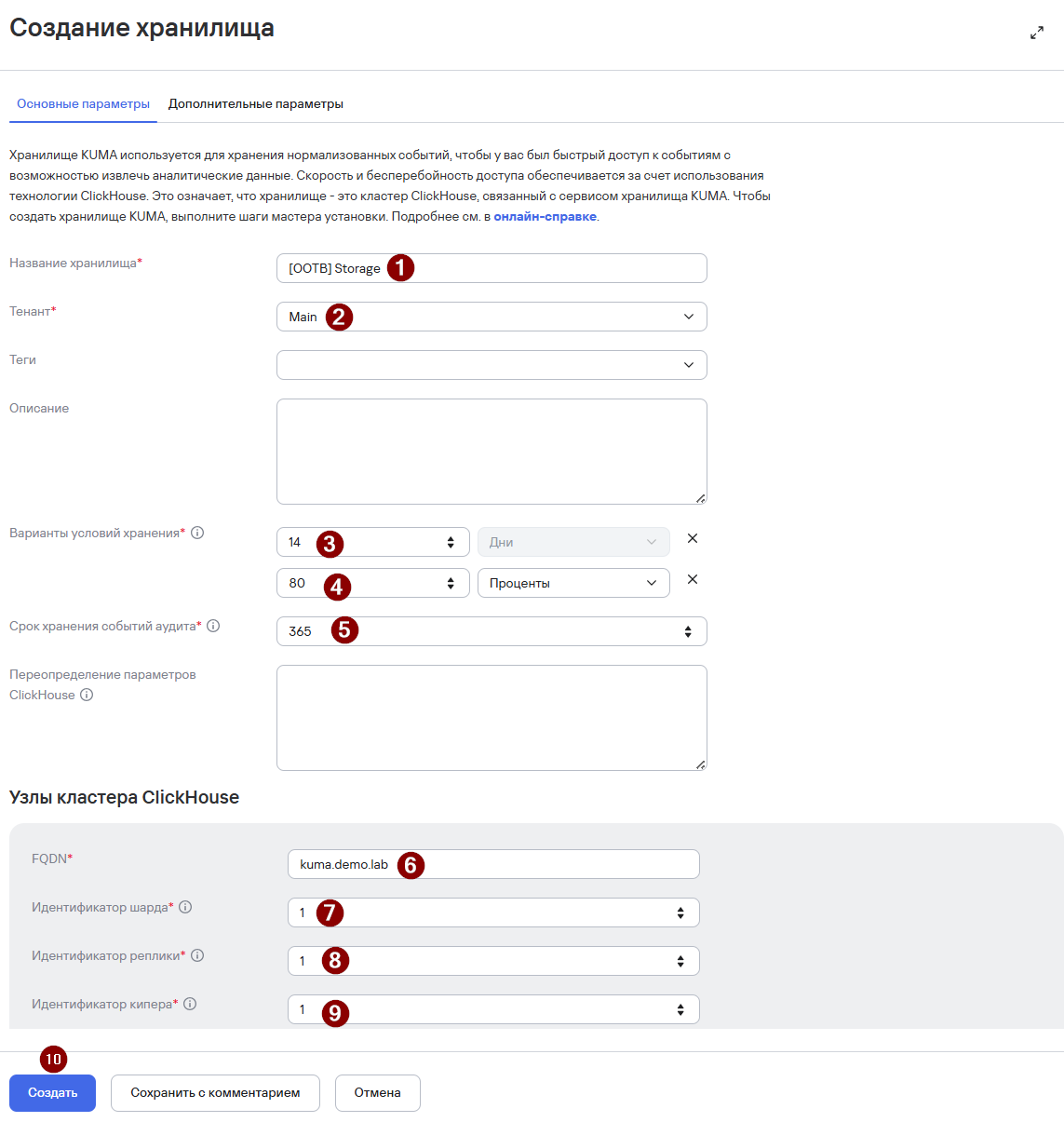](https://kb.kuma-community.ru/uploads/images/gallery/2026-08/yFzimage.png) Ресурс хранилища создан и доступен в разделе **Ресурсы** → **Хранилища**. #### Установка сервиса хранилища Для установки сервиса хранилища: - Перейдите в **Ресурсы** → **Активные сервисы** и нажмите **Добавить**. - В появившемся окне выберите импортированный/созданный ресурс хранилища и нажмите **Создать сервис**. [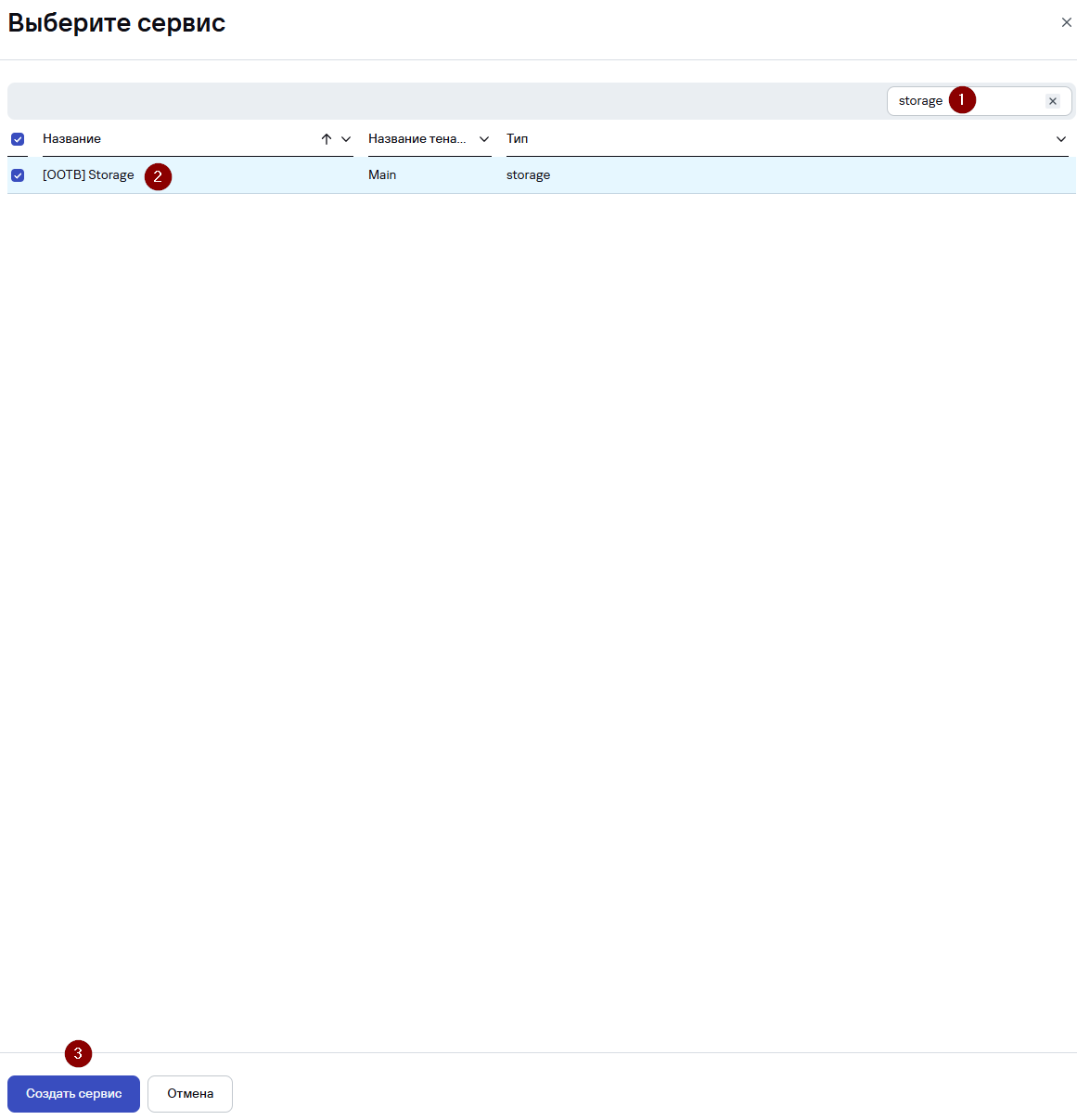](https://kb.kuma-community.ru/uploads/images/gallery/2026-08/image512.png) - Нажмите **ПКМ** на строку с сервисом Storage и выберите **Копировать** **идентификатор**. [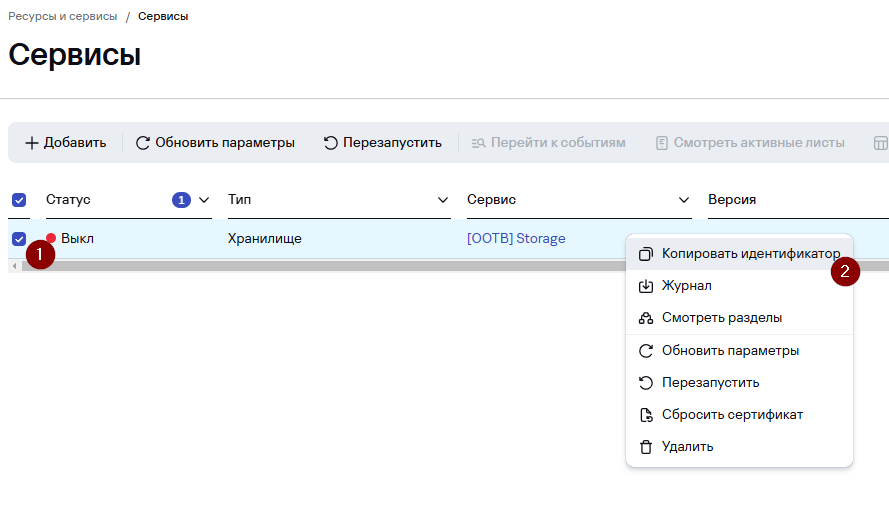](https://kb.kuma-community.ru/uploads/images/gallery/2026-08/image513.png) - Выполните подключение к CLI сервера, на котором выполнялось развертывание KUMA. - Для установки сервиса хранилища в командной строке выполните следующую команду под учетной записью root: ```bash /opt/kaspersky/kuma/kuma storage https://На одном сервере может быть установлен только один сервис хранилища.
--- #### Создание ресурса Точка назначения, тип StorageТочки назначения задают сетевые параметры для передачи нормализованных событий. Точки назначения используются в коллекторах и корреляторах для описания того, куда передавать обработанные события. Как правило, в роли точек назначения выступают коррелятор и хранилище.
Данный шаг является опциональным. В случае если были импортированы демонстрационные ресурсы из файла ootb-content, достаточно указать актуальный URL и порт в параметрах ресурса **Точка назначения \[OOTB\] Storage**. Для этого: - Перейдите в **Ресурсы** → **Точки назначения**. - Выберите ресурс **\[OOTB\] Storage.** - В поле URL укажите актуальный FQDN и порт сервиса хранилища. - Нажмите **Сохранить**. [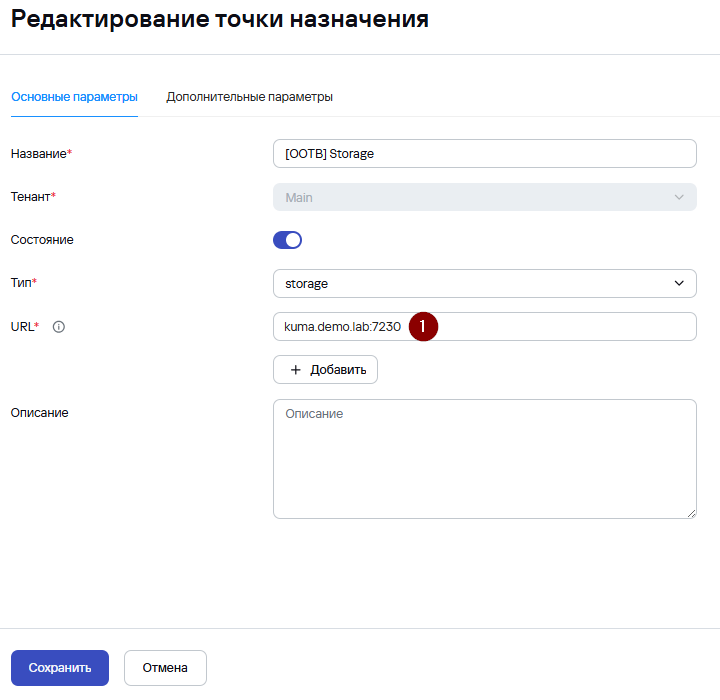](https://kb.kuma-community.ru/uploads/images/gallery/2026-08/image515.png) Для создания ресурса **Точка назначения тип Storage**: - Перейдите в раздел **Ресурсы** → **Точки** назначения и нажмите **Добавить**. - В появившемся окне **Создание точки назначения** укажите: - **Название** – например, **\[OOTB\] Storage** - **Тенант** – Main (по умолчанию) - **Состояние** – во включенном состоянии - **Тип** – storage - **URL** – <FQDN сервера KUMA>:<API-порт, используемый сервисом Storage. По умолчанию 7230> - **Описание** (опционально) [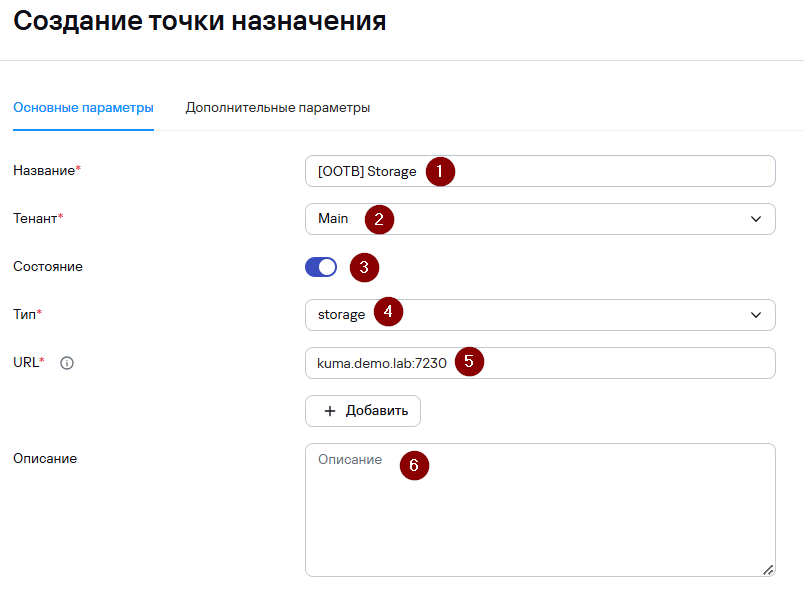](https://kb.kuma-community.ru/uploads/images/gallery/2026-08/image516.png) - Нажмите **Создать**. Точка назначения успешно создана. --- ### Коррелятор **Коррелятор** состоит из двух частей: одна часть создается внутри веб-интерфейса KUMA, а вторая устанавливается на сервере, предназначенном для обработки событий. Создание коррелятора в веб-интерфейсе KUMA производится с помощью мастера установки, в процессе выполнения которого необходимые ресурсы объединяются в набор ресурсов для коррелятора, а по завершении мастера на основе этого набора ресурсов автоматически создается и сам сервис. #### Создание сервиса КоррелятораЕсли установка сервиса коррелятора планируется с помощью «коробочного» ресурса **\[OOTB\] Correlator** перейдите в раздел [Установка сервиса Коррелятора](https://kb.kuma-community.ru/books/kuma-novicku/page/sozdanie-i-ustanovka-servisov#bkmrk-%D0%A3%D1%81%D1%82%D0%B0%D0%BD%D0%BE%D0%B2%D0%BA%D0%B0-%D1%81%D0%B5%D1%80%D0%B2%D0%B8%D1%81%D0%B0-%D0%BA%D0%BE).
Чтобы создать сервис коррелятора: - В веб-интерфейсе KUMA перейдите в раздел **Ресурсы** и нажмите **Создать коррелятор**. - В появившемся окне мастера настройки **Создание коррелятора** на первом шаге **(Общие)** укажите **Название коррелятора** и **Тенант**, к которому будет принадлежать создаваемый коррелятор (по умолчанию **Main**). #### [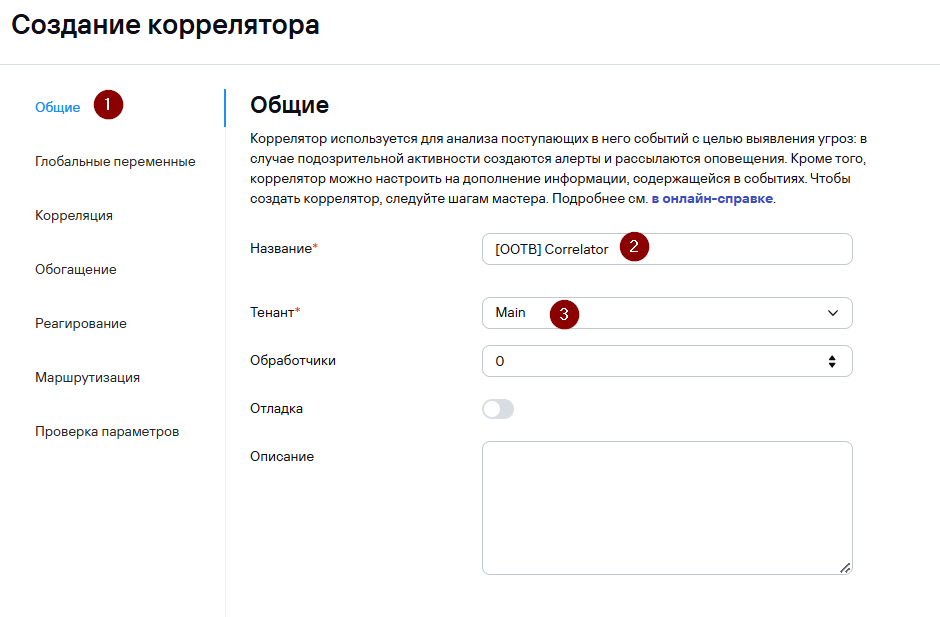](https://kb.kuma-community.ru/uploads/images/gallery/2026-08/image517.png) - Шаги со **2** (**Глобальные переменные**) по **5** (**Реагирование**) можно пропустить и при необходимости настроить позднее. - Перейдите на шаг **Маршрутизация** и нажмите **Добавить**. В появившемся окне **Создание** то**ч**ки **назначения**: - В поле **Точка назначения** выберите ранее созданную точку назначения типа **Storage** (параметры точки назначения подставятся автоматически). - Нажмите **Сохранить.** [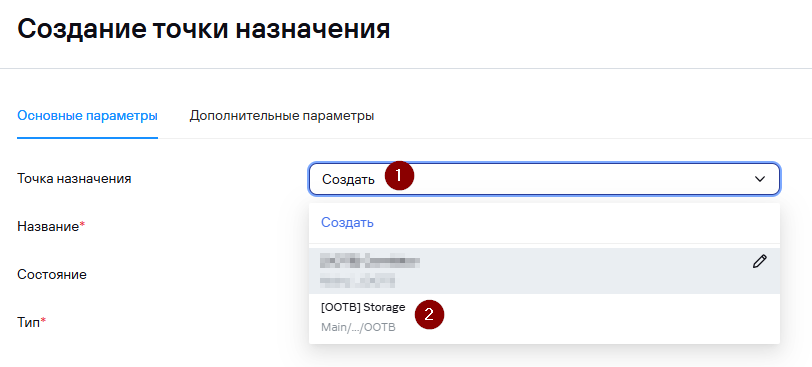](https://kb.kuma-community.ru/uploads/images/gallery/2026-08/image518.png) - На шаге **Проверка параметров** нажмите **Сохранить и** **создать сервис.** - В окне появится **Рекомендуемая команда для установки коррелятора**, скопируйте команду и далее выполните установку сервиса коррелятора согласно разделу [Установка сервиса Коррелятора](https://kb.kuma-community.ru/books/kuma-novicku/page/sozdanie-i-ustanovka-servisov#bkmrk-%D0%A3%D1%81%D1%82%D0%B0%D0%BD%D0%BE%D0%B2%D0%BA%D0%B0-%D1%81%D0%B5%D1%80%D0%B2%D0%B8%D1%81%D0%B0-%D0%BA%D0%BE). #### Установка сервиса коррелятораЕсли установка сервиса коррелятора планируется с помощью «коробочного» ресурса **\[OOTB\] Correlator:** - Перейдите в **Ресурсы** → **Активные сервисы** и нажмите **Добавить**. - В появившемся окне выберите импортированный ресурс коррелятора и нажмите **Создать сервис**. - Далее нажмите на название созданного сервиса коррелятора. - В появившемся окне **Редактирование** **коррелятора** перейдите на шаг **Проверка параметров** и скопируйте **Рекомендуемую команду для установки коррелятора**.
Для установки сервиса коррелятора: - Выполните подключение к CLI сервера, на котором выполнялось развертывание KUMA. - Для установки сервиса коррелятора в командной строке выполните ранее скопированную команду под учетной записью **root**. - В веб-интерфейсе KUMA перейдите в **Ресурсы** → **Активные сервисы** и убедитесь, что сервис **коррелятора (Correlator)** находится в статусе **Вкл** с зеленой индикацией. [](https://kb.kuma-community.ru/uploads/images/gallery/2026-08/image519.png) Установка сервиса Коррелятора успешно завершена. #### Создание ресурса Точка назначения, типа CorrelatorТочки назначения задают сетевые параметры для передачи нормализованных событий. Точки назначения используются в коллекторах и корреляторах для описания того, куда передавать обработанные события. Как правило, в роли точек назначения выступают коррелятор и хранилище.
Данный шаг является опциональным. В случае если были импортированы демонстрационные ресурсы из файла ootb-content, достаточно указать актуальный URL и порт в параметрах ресурса **Точка назначения \[OOTB\] Correlator**. Для этого: - Перейдите в **Ресурсы** → **Точки назначения**. - Выберите ресурс **\[OOTB\] Correlator**. - В поле URL укажите актуальный FQDN и порт сервиса коррелятора. - Нажмите **Сохранить**. [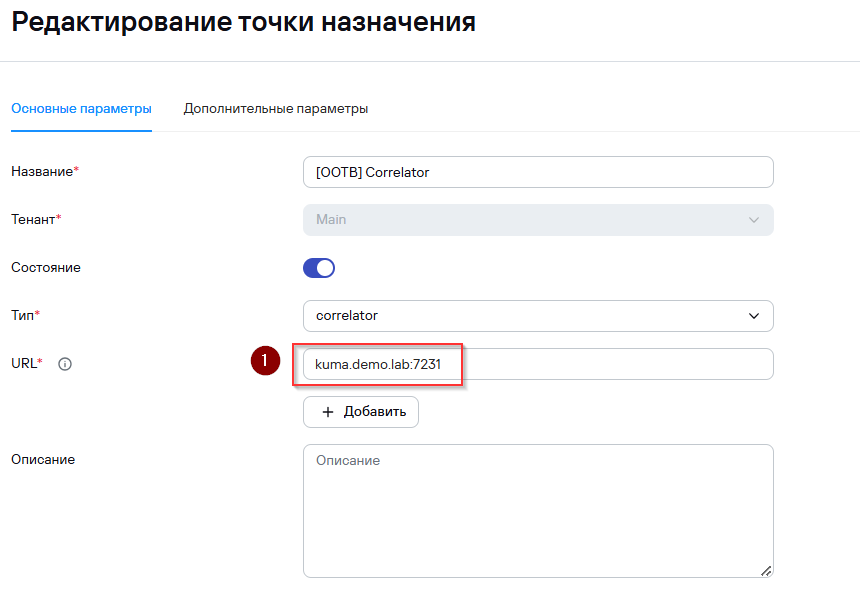](https://kb.kuma-community.ru/uploads/images/gallery/2026-08/image520.png) Для создания ресурса Точка назначения тип Correlator: - Перейдите в раздел **Ресурсы** → **Точки назначения** и нажмите **Добавить**. - В появившемся окне **Создание точки назначения** укажите: - **Название** – например, \[OOTB\] Correlator. - **Тенант** – Main (по умолчанию) - **Состояние** – во включенном состоянии - **Тип** – correlator - **URL** – <FQDN сервера KUMA>:<API-порт, используемый сервисом Correlator. По умолчанию 7231> - **Описание** (опционально) [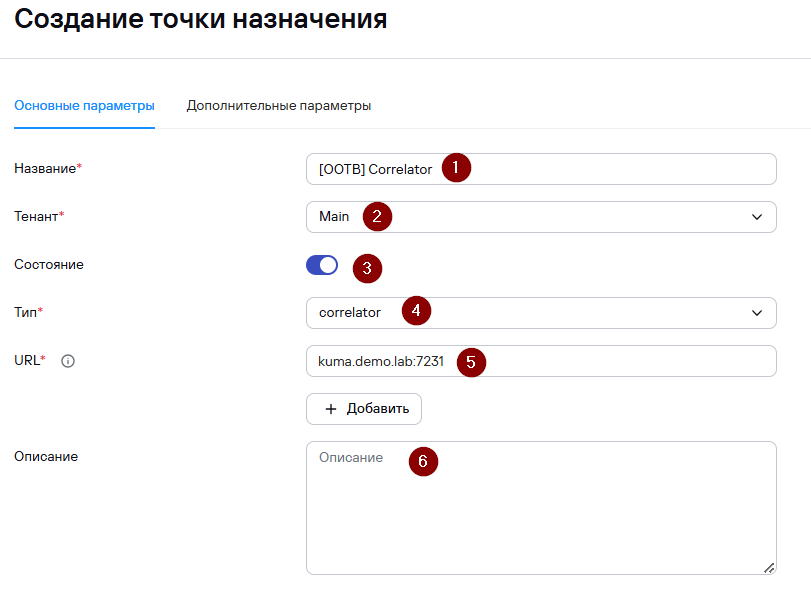](https://kb.kuma-community.ru/uploads/images/gallery/2026-08/image521.png) - Нажмите **Создать**. Точка назначения успешно создана.Статья онлайн-справки «Создание коррелятора»: [https://support.kaspersky.ru/kuma/4.0/217787](https://support.kaspersky.ru/kuma/4.0/217787)
--- ### Коллектор См. статью [Создание коллектора KUMA](https://kb.kuma-community.ru/books/podkliucenie-istocnikov/page/sozdanie-kollektora-kuma)