Статья онлайн-справки «Роли пользователей»: [https://support.kaspersky.ru/kuma/4.0/218031](https://support.kaspersky.ru/kuma/4.0/218031)
Чтобы создать учетную запись пользователя: - Перейдите в раздел **Параметры** → **Доступ** → **Пользователи**. - Нажмите **Создать**. - В появившемся окне **Пользователь** задайте параметры нового пользователя: - **Статус учетной записи пользователя** – Активна. - **Имя** – введите имя пользователя. - **Логин** – введите уникальный логин учетной записи пользователя. Длина должна быть от 3 до 64 символов (допускается использование только символов a–z, A–Z, 0–9, . \\ - \_). - **Адрес электронной почты** – введите уникальный адрес электронной почты пользователя. Адрес электронной почты должен быть действительным.Если отправка уведомлений на почту не предполагается, то можно указать любую почту, например test@abc.local
- - **Часовой пояс** - выберите часовой пояс, в котором будут отображаться временные метки при работе в KUMA. Список формируется на основе параметров операционной системы пользователя и учитывает переход на летнее и зимнее время. По умолчанию используется часовой пояс браузера пользователя. - **Использовать формат ISO 8601** – установите этот флажок, чтобы временные метки отображались в формате ISO 8601 (например, 2026-02-08T17:35:27+03:00). Формат применяется в тех разделах веб-интерфейса KUMA, где используется сокращенное или полное отображение даты и времени, и действует во всей системе KUMA. Настроенный формат сохраняется в параметрах Ядра KUMA. - **Получать уведомления по почте** - установите этот флажок, чтобы пользователь получал почтовые уведомления от KUMA. - **Уведомлять об алертах в WEB интерфейсе** - установите этот флажок, чтобы в веб-интерфейсе KUMA отображались уведомления об алертах. Снимите флажок, если хотите выключить отображение уведомлений. По умолчанию флажок установлен. - **Отображать непечатаемые символы (Ctrl/Command + \*)** - установите этот флажок, чтобы в веб-интерфейсе KUMA отображались непечатаемые символы: пробелы, знаки табуляции, перенос на новую строку. Если флажок **Отображать непечатаемые символы** установлен, отображение непечатаемых символов можно включать и выключать с помощью клавиш **Ctrl/Command+\***. - **Новый пароль** – введите пароль для учетной записи пользователя. Вы можете либо задать пароль вручную, либо нажать на кнопку Сгенерировать пароль. Пароль должен соответствовать следующим требованиям: • длина соответствует политике безопасности; • как минимум один символ в нижнем регистре; • как минимум один символ в верхнем регистре; • как минимум одна цифра; • как минимум один специальный символ из списка специальных символов в политике безопасности; • не более двух одинаковых символов подряд; • пароль не содержит логин.Статья онлайн-справки «Настройка политики безопасности при входе в веб-интерфейс KUMA»: [https://support.kaspersky.ru/kuma/4.0/302832](https://support.kaspersky.ru/kuma/4.2/302832)
- - **Подтверждение пароля** – повторите пароль. - **Пользователь должен сменить пароль при следующем входе в систему** - установите этот флажок, чтобы при следующей попытке входа в веб-интерфейс KUMA пользователь указал старый пароль и задал новый пароль. После этого пользователю будет разрешен вход в веб-интерфейс KUMA с новым паролем. По умолчанию этот флажок установлен. Например, вы можете использовать этот параметр при создании нового пользователя. Пользователю можно назначить временный пароль и установить этот флажок. После входа с временным паролем KUMA предложит пользователю сменить пароль. - - **Неограниченный срок действия пароля** - установите этот флажок, чтобы на учетную запись пользователя не действовал параметр Время жизни пароля. Рекомендуется включать этот параметр для служебной учетной записи, ограничить такой учетной записи права и установить пароль максимальной сложности. Обычно учетная запись с неограниченным временем жизни пароля используется для мониторинга. - - **Роль** – выберите роли пользователя. - **Тенант** - выберите тенант, к которому будет принадлежать пользователь. Пользователю можно назначить разные роли в разных тенантах, в одном тенанте можно назначить несколько ролей.Статья онлайн-справки «О тенантах»: [https://support.kaspersky.ru/kuma/4.0/221264](https://support.kaspersky.ru/kuma/4.0/221264)
- - **Наборы пространств** – в раскрывающемся списке выберите один или несколько наборов пространств, к которым вы хотите предоставить доступ, установив рядом флажок. Если у пользователя нет выбранных наборов пространств, будет предоставлен доступ к набору пространств по умолчанию. - Нажмите **Добавить**. [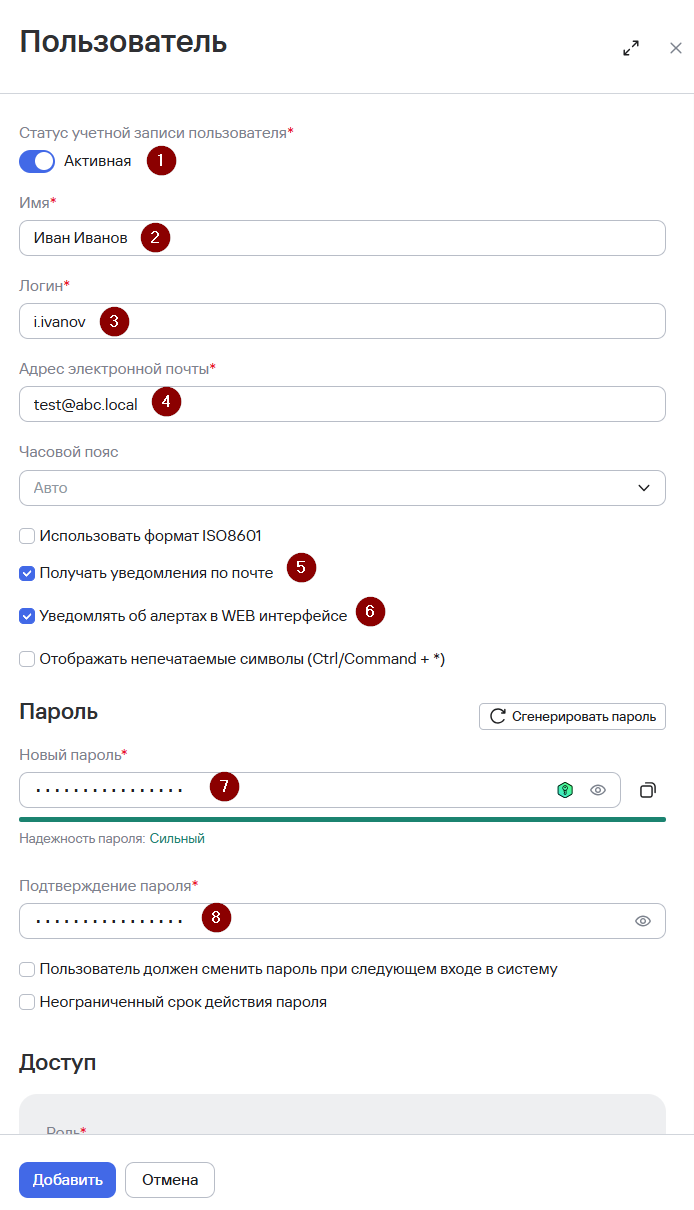](https://kb.kuma-community.ru/uploads/images/gallery/2026-07/image16.png) [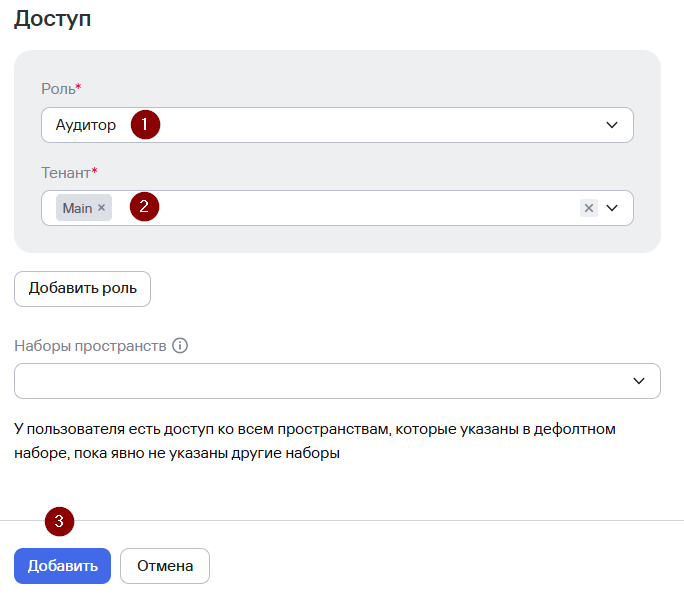](https://kb.kuma-community.ru/uploads/images/gallery/2026-07/image17.png) Учетная запись пользователя создана и отображается в таблице **Пользователи**. [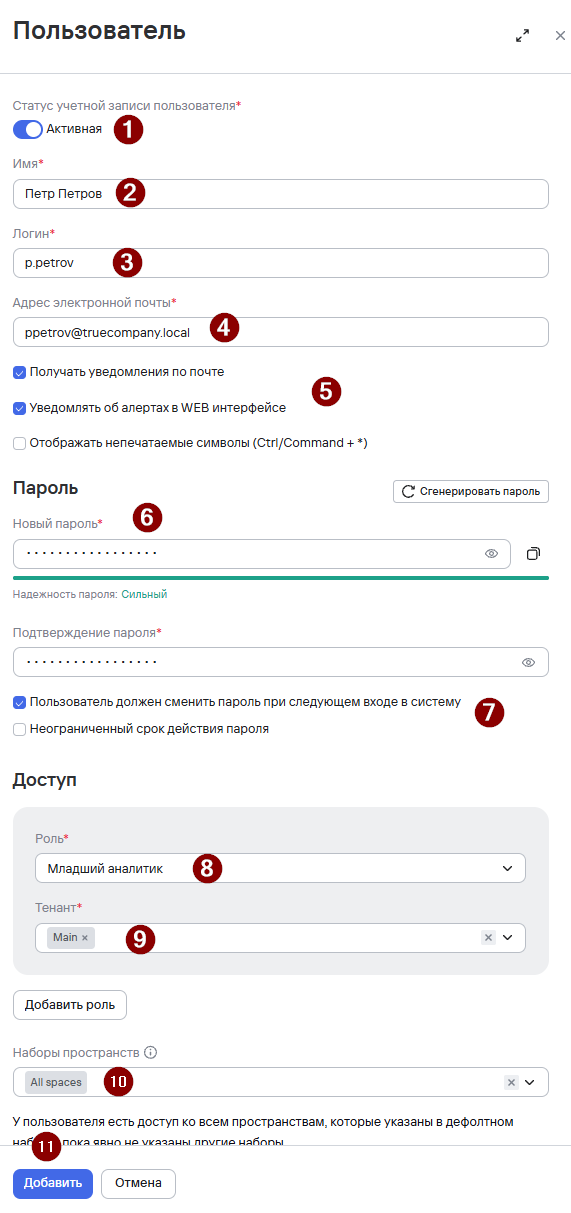](https://kb.kuma-community.ru/uploads/images/gallery/2026-07/bGaimage.png) [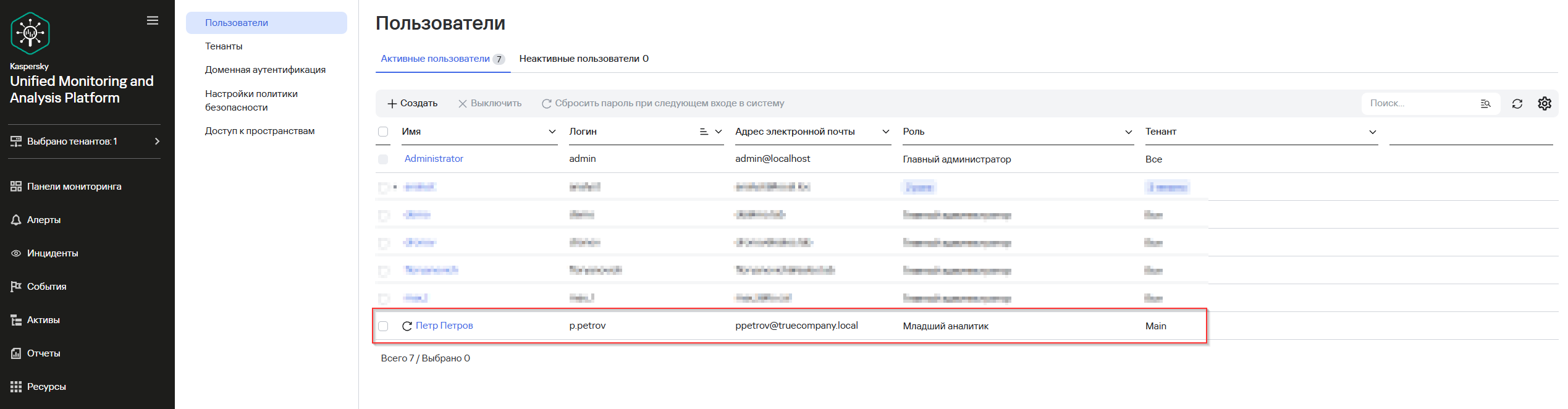](https://kb.kuma-community.ru/uploads/images/gallery/2026-07/joGimage.png)Статья онлайн-справки «Управление пользователями»: [https://support.kaspersky.ru/kuma/4.0/217937](https://support.kaspersky.ru/kuma/4.0/217937) Статья онлайн-справки «Аутентификация с помощью доменных учетных записей»: [https://support.kaspersky.ru/kuma/4.0/221427](https://support.kaspersky.ru/kuma/4.0/221427) Видео по настройке «Аутентификации с помощью доменных учетных записей Active Directory»: [https://rutube.ru/video/8cabd9b4a160f875fa2ef1abbd286e5d/](https://rutube.ru/video/8cabd9b4a160f875fa2ef1abbd286e5d/)
--- ### \[4.2+\] Создание пользовательской роли Начиная с версии 4.2 в дополнение к предустановленным ролям, в KUMA появилась возможность создавать пользовательские роли. Для пользовательских ролей можно формировать уникальные наборы прав и разрешений с указанием необходимых пользователю функциональных областей. Пример функциональной области – раздел Алерты.Статья онлайн-справки «Функциональные области и доступные им уровни полномочий»: [https://support.kaspersky.ru/kuma/4.2/316073](https://support.kaspersky.ru/kuma/4.2/316073)
Например, чтобы создать пользовательскую роль «Аудитор» (роль будет иметь доступ ко всем функциональным областям только для чтения): - Перейдите в раздел **Параметры → Доступ → Роли.** - Нажмите **Создать**. - В появившемся окне **Создать** роль задайте параметры новой роли: - **Название** – введите имя роли (в нашем примере «Аудитор»). - **Описание** – опционально добавьте описание роли. - В секции **Список разрешений** выберите все функциональные области и нажмите **Чтение**. В списке доступных для выбора функциональных областей приводятся отдельные функциональные области и группы функциональных областей. Например, группа ksc включает в себя следующие функциональные области: Общее (просмотр статуса задач KSC) и Обновления (чтение обновлений KSC). Вы можете выбрать группу функциональных областей полностью или указать отдельные функциональные области в составе группы. Для выбранных функциональных областей нужно указать уровень полномочий. В KUMA доступны следующие уровни полномочий: - - **Управление (англ. Manage)** – полные права на работу в функциональной области (чтение, создание, редактирование, удаление). - **Управление созданными (англ. Manage created)** – полные права на тип в функциональной области (чтение и дублирование всех объектов, редактирование и удаление своих объектов) в отношении созданных пользователем объектов. - **Чтение (англ. Read)** – права на чтение. - **Нет прав (англ. No rights)** – отсутствие прав на работу с объектами. - Нажмите **Создать**. [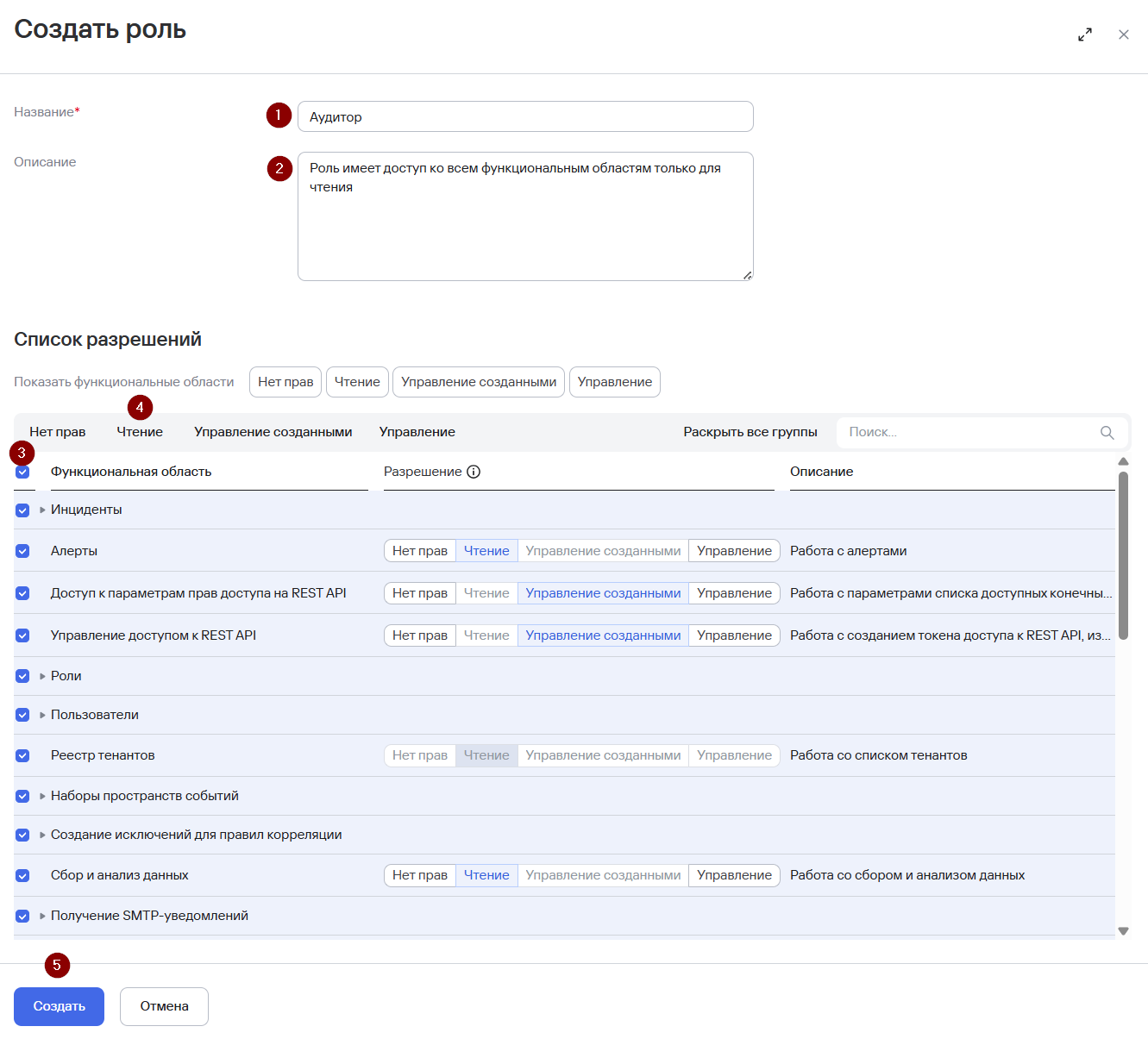](https://kb.kuma-community.ru/uploads/images/gallery/2026-07/image15.png) Пользовательская роль Аудитор успешно создана.Вы также можете создать пользовательскую роль, скопировав параметры уже существующей роли (в том числе предустановленной системной роли).
Чтобы назначить созданную пользовательскую роль учетной записи пользователя: - Перейдите в раздел **Параметры** → **Доступ** → **Пользователи**. - Создайте новую учетную запись пользователя или выберите уже существующую учетную запись (в данном примере будет создана новая учетная запись). - Нажмите **Создать**. - В появившемся окне **Пользователь** задайте параметры нового пользователя: - **Статус учетной записи пользователя** – Активна. - **Имя** – введите имя пользователя. - **Логин** – введите уникальный логин учетной записи пользователя. Длина должна быть от 3 до 64 символов (допускается использование только символов a–z, A–Z, 0–9, . \\ - \_). - **Адрес электронной почты** – введите уникальный адрес электронной почты пользователя. Адрес электронной почты должен быть действительным.Если отправка уведомлений на почту не предполагается, то можно указать любую почту, например test@abc.local
- - **Часовой пояс** - выберите часовой пояс, в котором будут отображаться временные метки при работе в KUMA. Список формируется на основе параметров операционной системы пользователя и учитывает переход на летнее и зимнее время. По умолчанию используется часовой пояс браузера пользователя. - **Использовать формат ISO 8601** – установите этот флажок, чтобы временные метки отображались в формате ISO 8601 (например, 2026-02-08T17:35:27+03:00). Формат применяется в тех разделах веб-интерфейса KUMA, где используется сокращенное или полное отображение даты и времени, и действует во всей системе KUMA. Настроенный формат сохраняется в параметрах Ядра KUMA. - **Получать уведомления по почте** - установите этот флажок, чтобы пользователь получал почтовые уведомления от KUMA. - **Уведомлять об алертах в WEB интерфейсе** - установите этот флажок, чтобы в веб-интерфейсе KUMA отображались уведомления об алертах. Снимите флажок, если хотите выключить отображение уведомлений. По умолчанию флажок установлен. - **Отображать непечатаемые символы (Ctrl/Command + \*)** - установите этот флажок, чтобы в веб-интерфейсе KUMA отображались непечатаемые символы: пробелы, знаки табуляции, перенос на новую строку. Если флажок **Отображать непечатаемые символы** установлен, отображение непечатаемых символов можно включать и выключать с помощью клавиш **Ctrl/Command+\***. - **Новый пароль** – введите пароль для учетной записи пользователя. Вы можете либо задать пароль вручную, либо нажать на кнопку Сгенерировать пароль. Пароль должен соответствовать следующим требованиям: • длина соответствует политике безопасности; • как минимум один символ в нижнем регистре; • как минимум один символ в верхнем регистре; • как минимум одна цифра; • как минимум один специальный символ из списка специальных символов в политике безопасности; • не более двух одинаковых символов подряд; • пароль не содержит логин.Статья онлайн-справки «Настройка политики безопасности при входе в веб-интерфейс KUMA»: [https://support.kaspersky.ru/kuma/4.2/302832](https://support.kaspersky.ru/kuma/4.2/302832)
- - **Подтверждение пароля** – повторите пароль. - **Пользователь должен сменить пароль при следующем входе в систему** - установите этот флажок, чтобы при следующей попытке входа в веб-интерфейс KUMA пользователь указал старый пароль и задал новый пароль. После этого пользователю будет разрешен вход в веб-интерфейс KUMA с новым паролем. По умолчанию этот флажок установлен. Например, вы можете использовать этот параметр при создании нового пользователя. Пользователю можно назначить временный пароль и установить этот флажок. После входа с временным паролем KUMA предложит пользователю сменить пароль. - - **Неограниченный срок действия пароля** - установите этот флажок, чтобы на учетную запись пользователя не действовал параметр Время жизни пароля. Рекомендуется включать этот параметр для служебной учетной записи, ограничить такой учетной записи права и установить пароль максимальной сложности. Обычно учетная запись с неограниченным временем жизни пароля используется для мониторинга. - - **Роль** – выберите роли пользователя. - **Тенант** - выберите тенант, к которому будет принадлежать пользователь. Пользователю можно назначить разные роли в разных тенантах, в одном тенанте можно назначить несколько ролей.Статья онлайн-справки «О тенантах»: [https://support.kaspersky.ru/kuma/4.0/221264](https://support.kaspersky.ru/kuma/4.0/221264)
- - **Наборы пространств** – в раскрывающемся списке выберите один или несколько наборов пространств, к которым вы хотите предоставить доступ, установив рядом флажок. Если у пользователя нет выбранных наборов пространств, будет предоставлен доступ к набору пространств по умолчанию. - Нажмите **Сохранить**. [](https://kb.kuma-community.ru/uploads/images/gallery/2026-07/image16.png) [](https://kb.kuma-community.ru/uploads/images/gallery/2026-07/image17.png) Учетная запись пользователя с ролью Аудитор создана и отображается в таблице **Пользователи**. [](https://kb.kuma-community.ru/uploads/images/gallery/2026-07/image18.png)Статья онлайн-справки «Создание пользовательской роли»: [https://support.kaspersky.ru/kuma/4.2/315754](https://support.kaspersky.ru/kuma/4.2/315754)
--- ### Импорт ресурсов в KUMA **Ресурсы** – это компоненты KUMA, которые содержат параметры для реализации различных функций: например, установления соединений с источниками событий (**коннекторы**) или правила для приведения поступающих событий к формату, поддерживаемому в KUMA (**нормализаторы**) и т.д. Из этих компонентов, как из частей конструктора, собираются наборы ресурсов для сервисов, на основе которых в свою очередь создаются сервисы KUMA.Статья онлайн-справки «Ресурсы KUMA»: [https://support.kaspersky.ru/kuma/4.0/217687](https://support.kaspersky.ru/kuma/4.0/217687)
KUMA поставляется с набором предустановленных ресурсов, их можно определить по названию `[OOTB]<название_ресурса>`. Дополнительные ресурсы или обновления существующих ресурсов можно импортировать: - из репозитория: - напрямую с серверов обновлений Лаборатории Касперского. - с помощью пользовательского источника обновлений. - из файла. Ниже приведены примеры настройки импорта ресурсов из репозитория Лаборатории Касперского и из файла. #### Импорт ресурсов из репозитория (серверы обновлений Лаборатории Касперского)Предварительно разрешите доступ на пограничном межсетевом экране к следующим URL (без использования механизмов вскрытия SSL/TLS-трафика): [https://support.kaspersky.ru/common/start/6105](https://support.kaspersky.ru/common/start/6105)
Чтобы настроить автоматический импорт ресурсов из репозитория, используя серверы обновлений Лаборатории Касперского: - Перейдите в раздел **Параметры** → **Другое** → **Обновление репозитория**. - Убедитесь, что флажок **Отключить автоматическое обновление** снят. - Задайте **Интервал обновления в часах**. - В поле **Источник обновления** выберите **Серверы обновления “Лаборатории Касперского”**. - При необходимости в поле **Прокси-сервер** выберите из списка существующий прокси-сервер, который должен использоваться при запуске задачи **Обновление репозитория**. Если прокси-сервер еще не настраивался в поле **Прокси-сервер** нажмите на **Создать** и выполните настройку ресурса прокси-сервера согласно [статье](https://support.kaspersky.ru/kuma/4.0/217960). - Опционально укажите адреса электронной почты для рассылки уведомлений, нажав **Добавить.** После первого выполнения задачи обновления репозитория KUMA будет отправлять на указанные адреса уведомления о доступных для обновления пакетах. - Нажмите кнопку **Сохранить** для применения изменений. Автоматический импорт ресурсов из репозитория Лаборатории Касперского настроен. [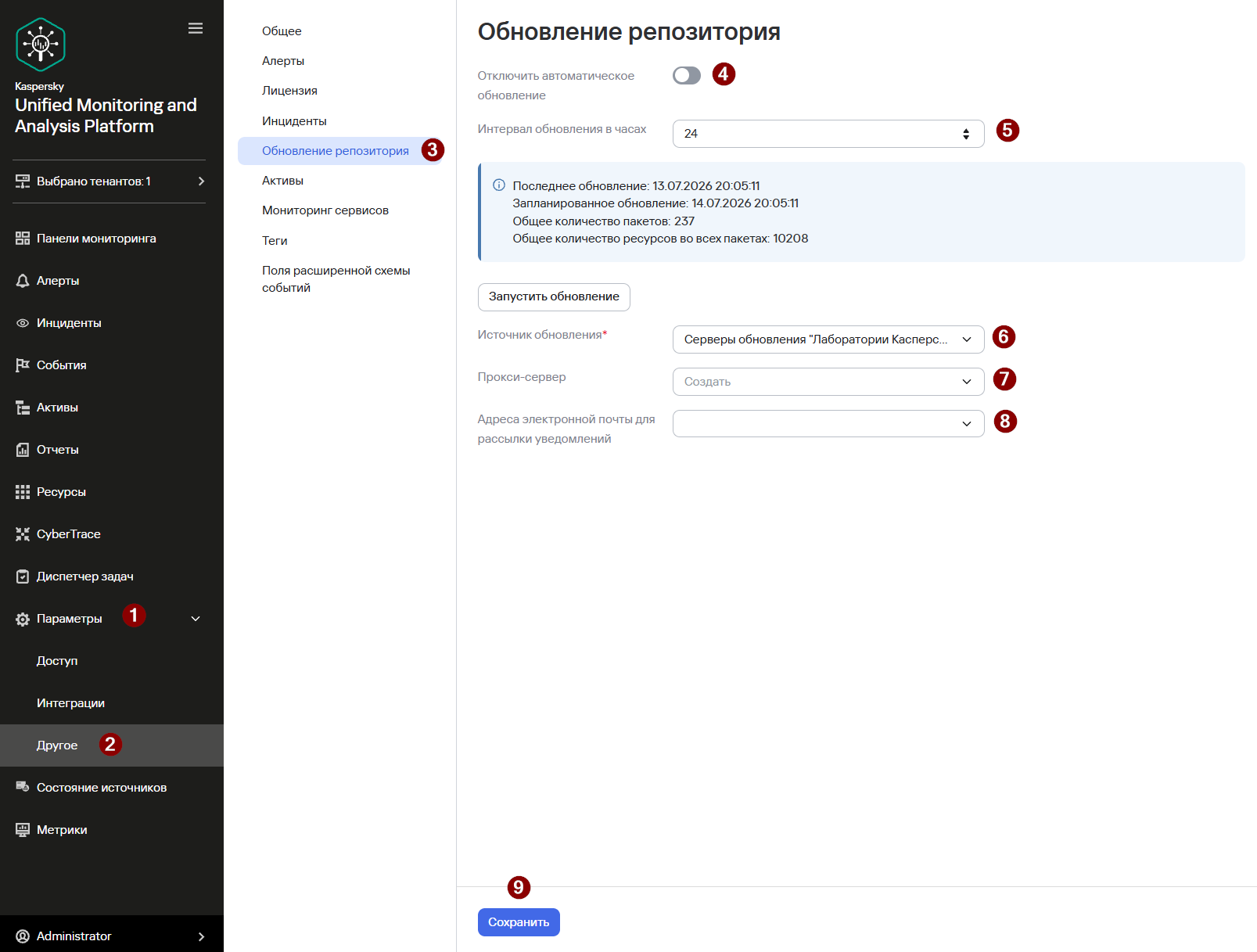](https://kb.kuma-community.ru/uploads/images/gallery/2026-07/Zjlimage.png) Далее запустите обновление репозитория вручную. Для этого: - Нажмите **Запустить обновление**. - Перейдите в раздел **Диспетчер задач** и убедитесь, что статус задачи **Обновление репозитория** в состоянии **Завершено**. [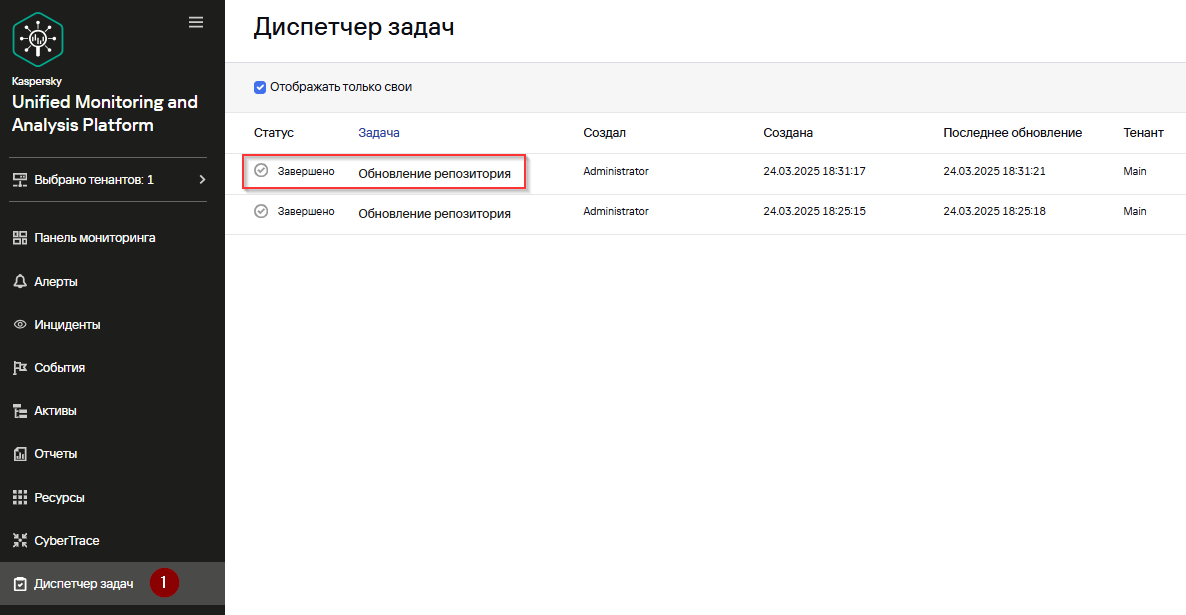](https://kb.kuma-community.ru/uploads/images/gallery/2026-07/image20.png) - Перейдите в раздел **Ресурсы** и нажмите **Импортировать ресурсы**. [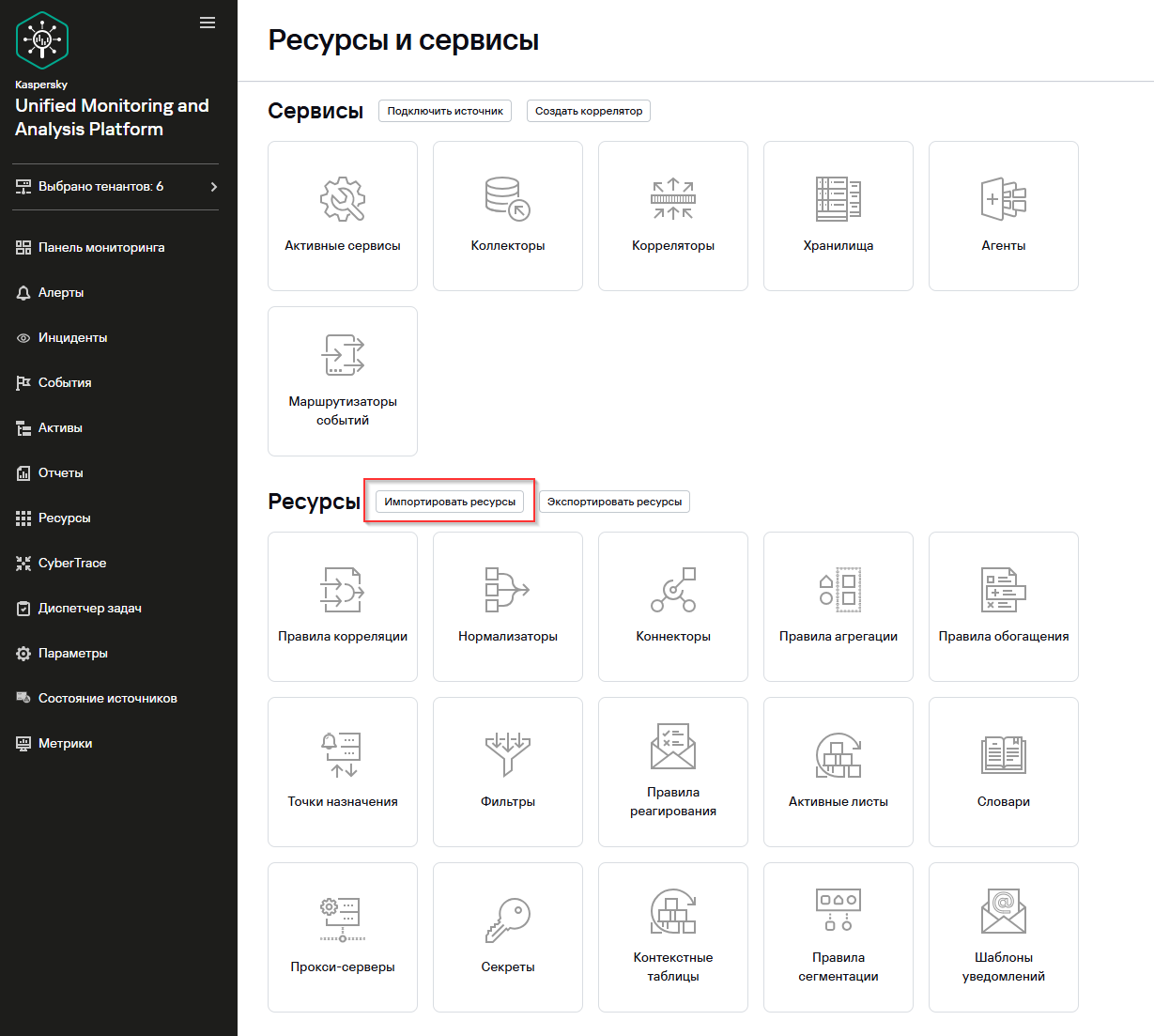](https://kb.kuma-community.ru/uploads/images/gallery/2026-07/image21.png) - В появившемся окне **Импорт ресурсов** укажите **Тенант** (по умолчанию, Main) и выберите **Источник импорта** – **Репозиторий**. . - В секции **Пакеты репозитория** появится список доступных пакетов ресурсов для загрузки. - Найдите и выберите пакет **\[OOTB\] KUMA 4.0.1 resources** (для версии KUMA 4.0) или **\[OOTB\] KUMA 4.2 resources** (для версии KUMA 4.2). - Нажмите **Импортировать**. Данные пакеты содержат ресурсы для KUMA 4.0 или 4.2 (нормализаторы, коннекторы, словари и т.д.). Дождитесь появления всплывающего уведомления **Ресурсы из пакета \[OOTB\] KUMA <версия> resources успешно импортированы**. [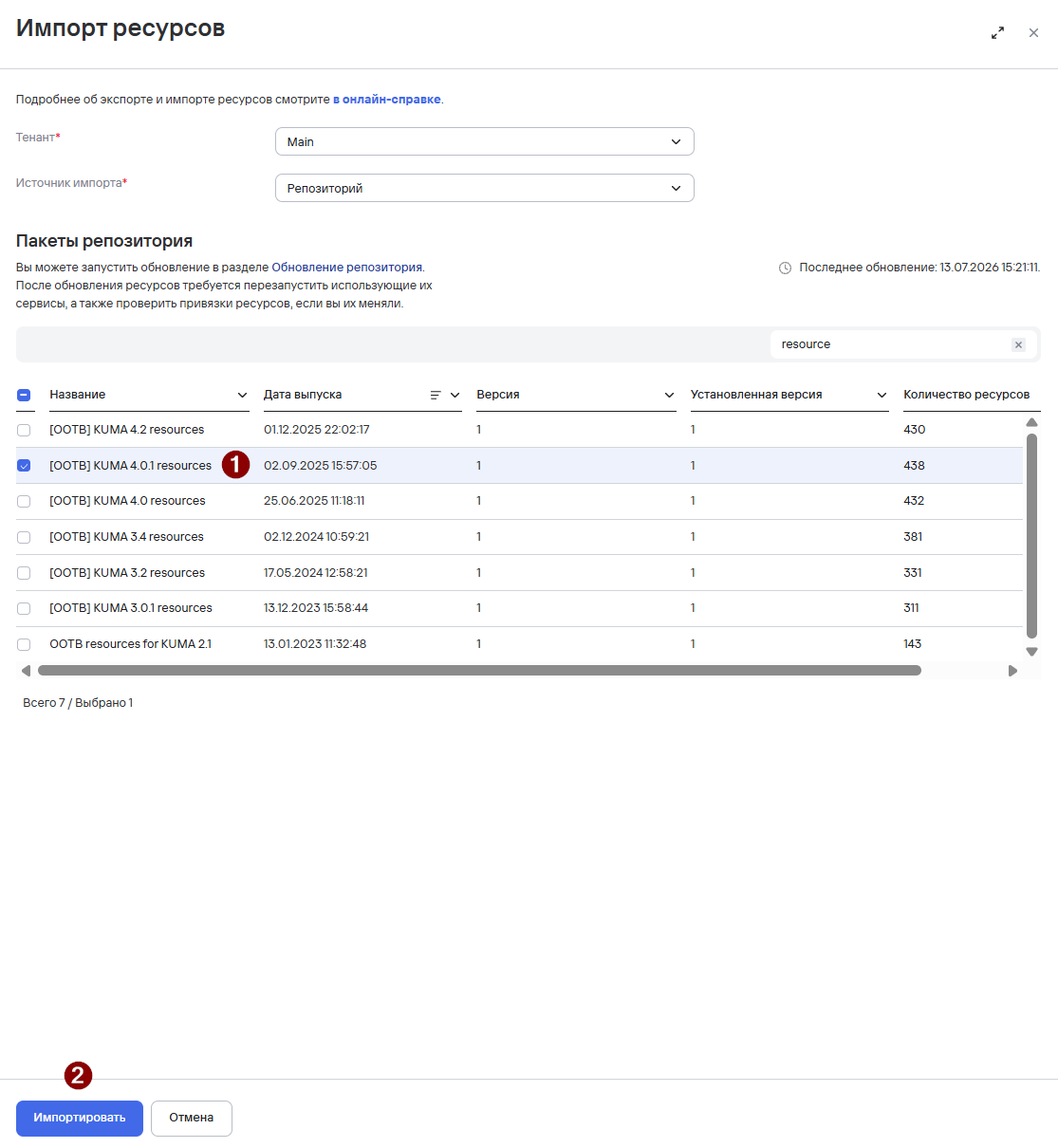](https://kb.kuma-community.ru/uploads/images/gallery/2026-07/TFUimage.png) - Повторите процедуру и выполните импорт пакета **\[OOTB\] SOC Content - RU for KUMA 3.2** (для версии KUMA 3.2+). Данный пакет содержит набор ресурсов, предназначенных для выявления подозрительного поведения в соответствии с различными техниками матрицы MITRE ATT&CK. [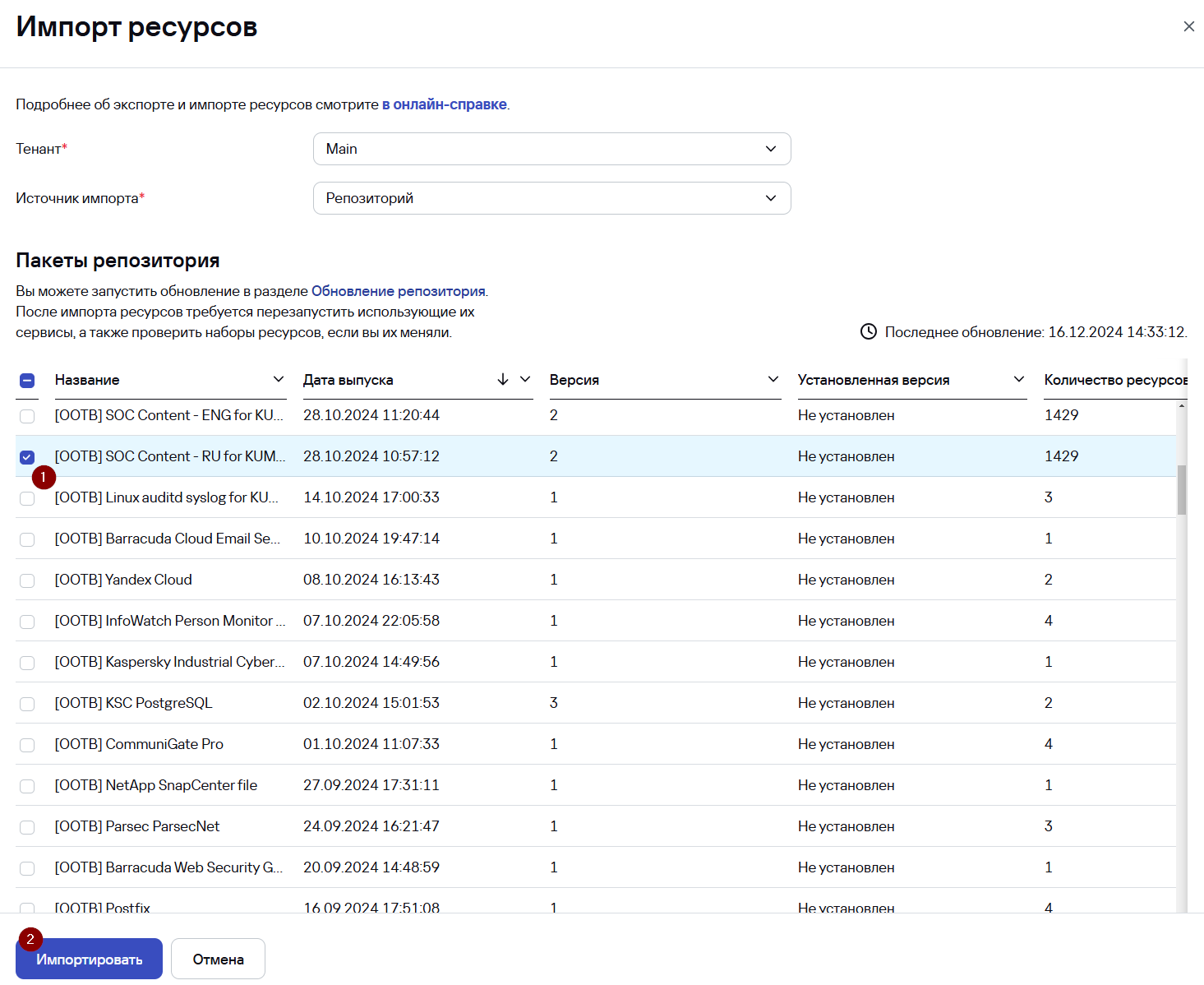](https://kb.kuma-community.ru/uploads/images/gallery/2026-07/image23.png) Импорт пакетов с OOTB-ресурсами успешно выполнен. Опционально можно импортировать другие пакеты из репозитория в случае необходимости.Статья онлайн-справки «Обновление ресурсов»: [https://support.kaspersky.ru/kuma/4.0/242817](https://support.kaspersky.ru/kuma/4.0/242817)
#### Импорт ресурсов из файла Если у сервера KUMA отсутствует доступ в Интернет (решение используется в закрытом контуре) или необходимо выполнить перенос ресурсов из другой инсталляции KUMA ресурсы можно также импортировать из файлов.Версия KUMA, в которую осуществляется импорт ресурсов, должна быть идентична или выше версии KUMA, из которой ресурсы были экспортированы
Для переноса ресурсов из более поздней версии KUMA в более раннюю можно использовать скрипт из [репозитория KUMA Community](https://github.com/KUMA-Community/kuma_packages_tool)
Ниже рассматривается пример импорта ресурсов Community Pack (пакет ресурсов от сообщества KUMA) из файла. Как правило, все необходимые ресурсы доступны в репозитории, но в качестве дополнительного источника можно использовать ресурсы сообщества KUMA.Ресурсы сообщества KUMA: [https://box.kaspersky.com/d/f630e3ab02b64405881a/?p=%2F&mode=list](https://box.kaspersky.com/d/f630e3ab02b64405881a/?p=%2F&mode=list) [https://github.com/KUMA-Community/kuma\_content](https://github.com/KUMA-Community/kuma_content)
Чтобы импортировать ресурсы из файла на примере Community Pack: - Загрузите **пакет ресурсов нормализаторов** Community-Pack-RU+MITRE\_<дата>\_<время>по [ссылке](https://box.kaspersky.com/d/f630e3ab02b64405881a/?p=%2FNormalizers%20%26%20Connectors&mode=list) или **пакет ресурсов правил корреляции** Community-Pack-RU+MITRE\_<дата>\_<время>по [ссылке](https://box.kaspersky.com/d/f630e3ab02b64405881a/?p=%2FCorrelation%20Rules%2FCommunity-Pack&mode=list). - В веб-интерфейсе KUMA перейдите в **Ресурсы** и выберите **Импортировать ресурсы**. - В появившемся окне импорта ресурсов выберите **Тенант** (по умолчанию Main), в качестве **Источника импорта** укажите **Файл** и введите пароль (пароль от ресурсов сообщества `q123123Q!q123123Q!` или `q123123Q!KLaapt-M4`), после чего выберите ранее загруженный файл. Пароль от файла с ресурсами необходимо вводить до загрузки самого файла. - После импорта файла раскройте дерево ресурсов и выберите необходимые ресурсы для импорта (рекомендуется импортировать только действительно необходимые для работы ресурсы), после чего нажмите кнопку **Импортировать**. [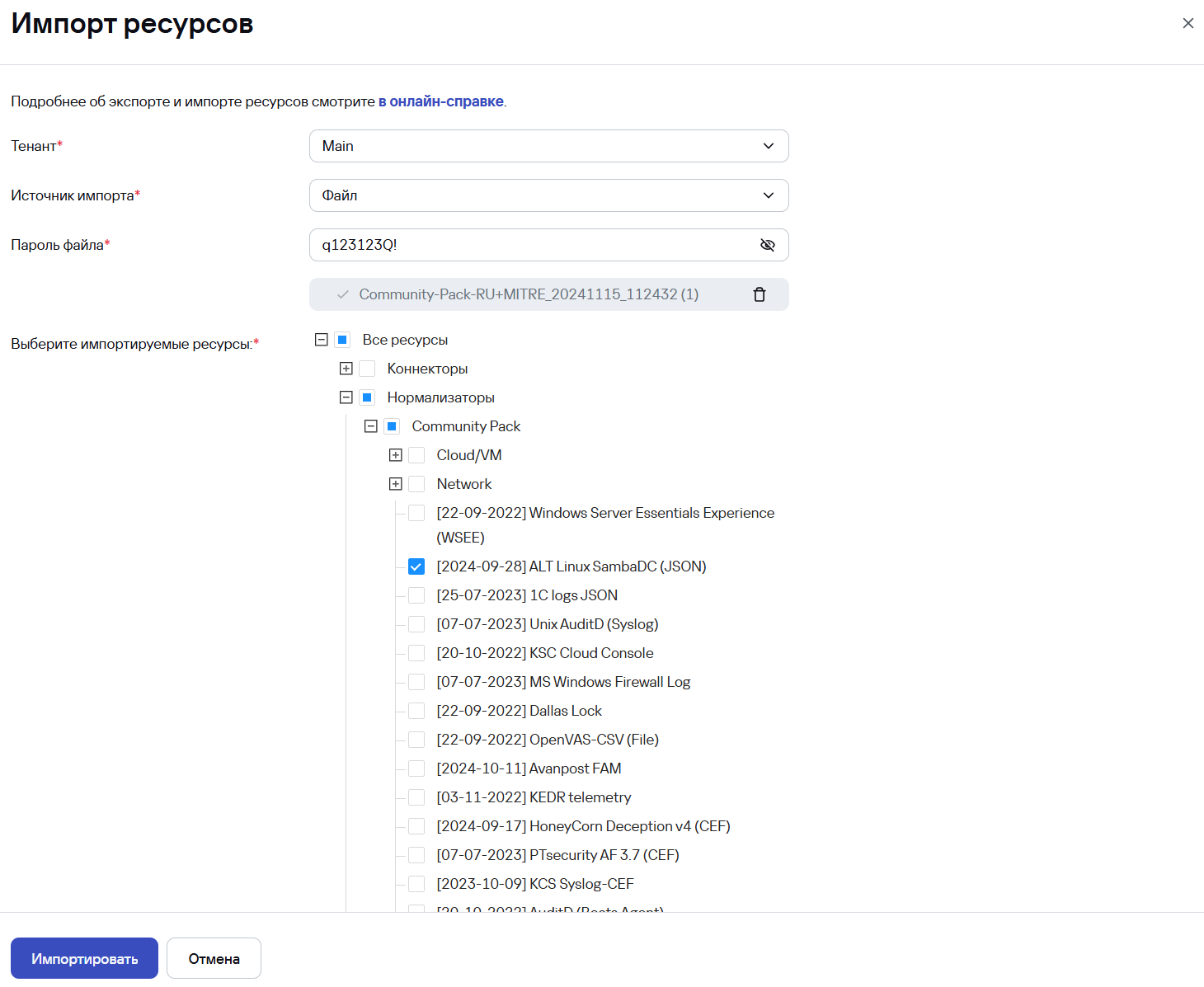](https://kb.kuma-community.ru/uploads/images/gallery/2026-07/HhNimage25.png) - Дождитесь появления всплывающего уведомления **Ресурсы успешно импортированы**. Ресурс успешно импортирован. Чтобы импортировать набор ресурсов из файла ootb-content ("коробочный контент", поставляемый вместе с дистрибутивом KUMA): - В веб-интерфейсе KUMA перейдите в **Ресурсы** и выберите **Импортировать ресурсы**. - В появившемся окне импорта ресурсов выберите **Тенант** (по умолчанию Main), в качестве **Источника импорта** укажите **Файл** и введите пароль `mustB3Ch@ng3d!`, после чего выберите файл ootb-content. Пароль от файла с ресурсами необходимо вводить до загрузки самого файла. - После импорта файла выберите Все ресурсы и нажмите кнопку **Импортировать**. [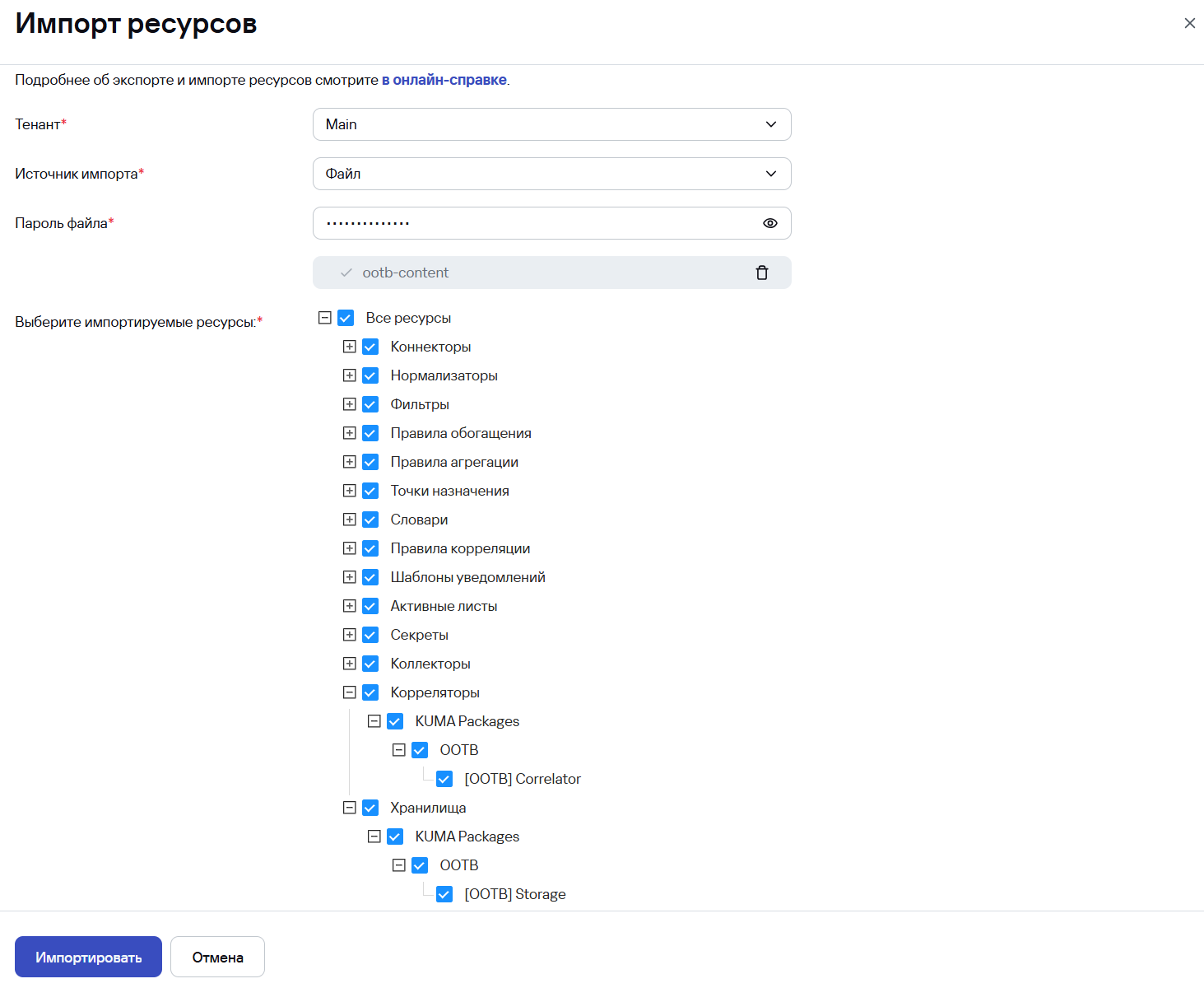](https://kb.kuma-community.ru/uploads/images/gallery/2026-07/image26.png) В результате будут загружены различные типы OOTB-ресурсов, в том числе ресурсы сервисов, установить которые можно согласно статье [Создание и установка сервисов](https://kb.kuma-community.ru/books/kuma-novicku/page/sozdanie-i-ustanovka-servisov). --- ### Привязка правил корреляции После импорта пакета ресурсов **\[OOTB\] SOC Content - RU for KUMA 3.2** (для версии KUMA 3.2+) с правилами корреляции необходимо привязать данные правила корреляции к коррелятору. Чтобы привязать правила корреляции к коррелятору: 1\. Перейдите в **Ресурсы** → **Активные сервисы**. 2\. Нажмите на название сервиса **Коррелятора**. 3\. В появившемся окне **Редактирование коррелятора** перейдите на шаг **Корреляция** и нажмите **Привязать**. [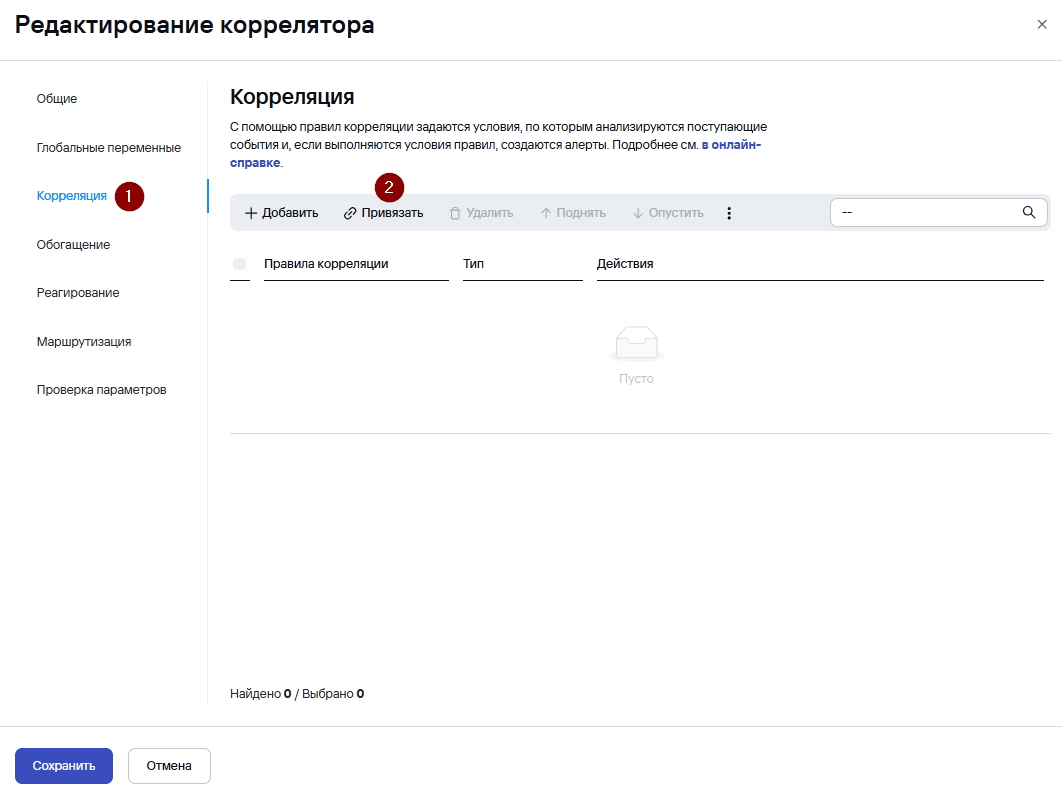](https://kb.kuma-community.ru/uploads/images/gallery/2026-07/image27.png) 4\. В окне **Выбор правил корреляции** выберите категории правил корреляции или определенные правила корреляции SOC Package и нажмите **Привязать**.Каждое правило корреляции предназначено для анализа событий определенного источника, поэтому рекомендуется учитывать какие источники событий подключены к KUMA и привязывать только те правила корреляции, которые предназначены для этих источников. Посмотреть для событий какого источника предназначено правило корреляции можно в документе «Описание правил корреляции, содержащихся в SOC\_package.xlsx»: [https://support.kaspersky.ru/kuma/4.0/250594](https://support.kaspersky.ru/kuma/4.0/250594)
[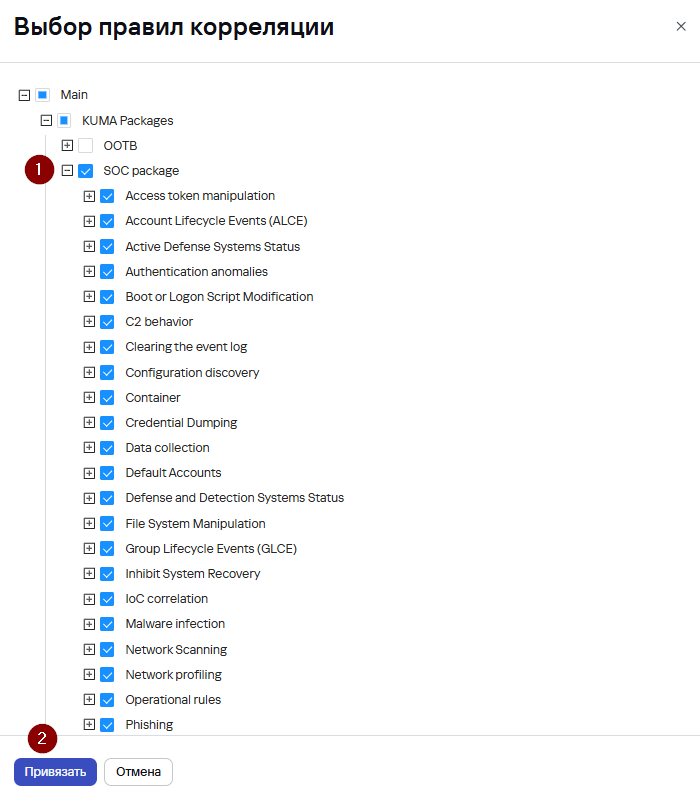](https://kb.kuma-community.ru/uploads/images/gallery/2026-07/image28.png) 5\. Выбранные правила корреляции привязаны к коррелятору.Рекомендуется удалить предустановленные корреляционные правила с префиксом \[OOTB\]. Данные правила являются шаблонами для создания собственных правил корреляции. Для удаления правил с префиксом \[OOTB\] введите «ootb» в поле поиска, выберите все правила и нажмите **Удалить**.
6\. Нажмите **Сохранить**. [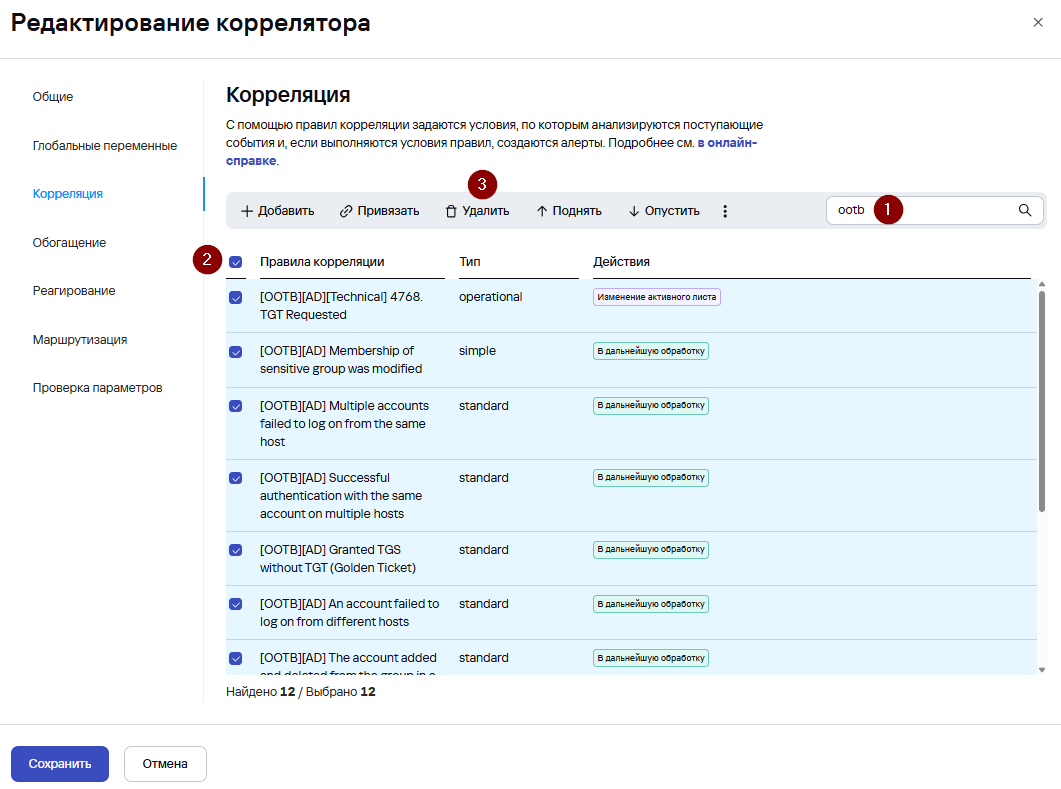](https://kb.kuma-community.ru/uploads/images/gallery/2026-07/image29.png) Чтобы коррелятор применил изменения конфигурации необходимо обновить параметры сервиса: - Перейдите в **Ресурсы** → **Активные сервисы**. - Нажмите ПКМ на сервис **Коррелятора** и выберите **Обновить параметры**. [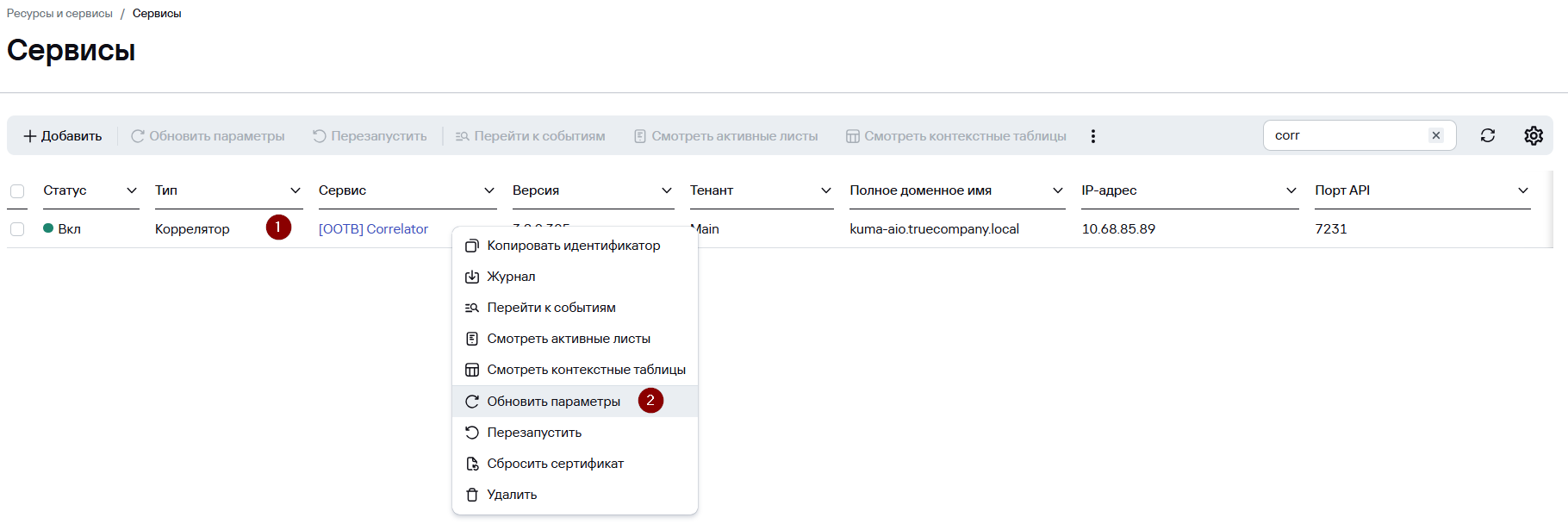](https://kb.kuma-community.ru/uploads/images/gallery/2026-07/image30.png)Видео «Использование OOTB (Out-Of-The-Box) правил»: [https://rutube.ru/video/ff4e4e28900233796828740429523e1f/?playlist=891489](https://rutube.ru/video/ff4e4e28900233796828740429523e1f/?playlist=891489)
--- ### Настройка параметров наполнения алертов Начиная с версии 4.0 события алертов KUMA хранятся в ClickHouse вместо MongoDB, поэтому после установки KUMA или обновления с предыдущей версии, необходимо выполнить настройку параметров наполнения алертов и указать хранилище для событий алертов.Без указания хранилища новые алерты будут создаваться без событий.
Чтобы настроить параметры наполнения алертов: - В веб-интерфейсе KUMA перейдите в раздел **Параметры** → **Другое** → **Алерты**. - В открывшемся окне **Алерты** перейдите на вкладку **Наполнение алертов** и задайте значение следующих параметров: - В раскрывающемся списке **Статус** выберите значение, при котором алерт будет наполняться событиями. Рекомендуется значение по умолчанию: **Новый**. - В поле **Алерт создан не позднее (часы)** укажите время, в течение которого алерт будет наполняться событиями. Значение параметра должно быть целым числом. Отсчет времени осуществляется от момента создания алерта. Значение по умолчанию: 336 часов (2 недели). Минимальное значение: 1 час. - В раскрывающемся списке **Хранилище событий** выберите хранилище, в котором будут хранится события алерта. Можно указать только одно хранилище. В списке отображаются ресурсы хранилища, а не запущенные сервисы. Для того чтобы алерты наполнялись событиями, сервис хранилища должен быть запущен. Параметры наполнения алертов настроены. [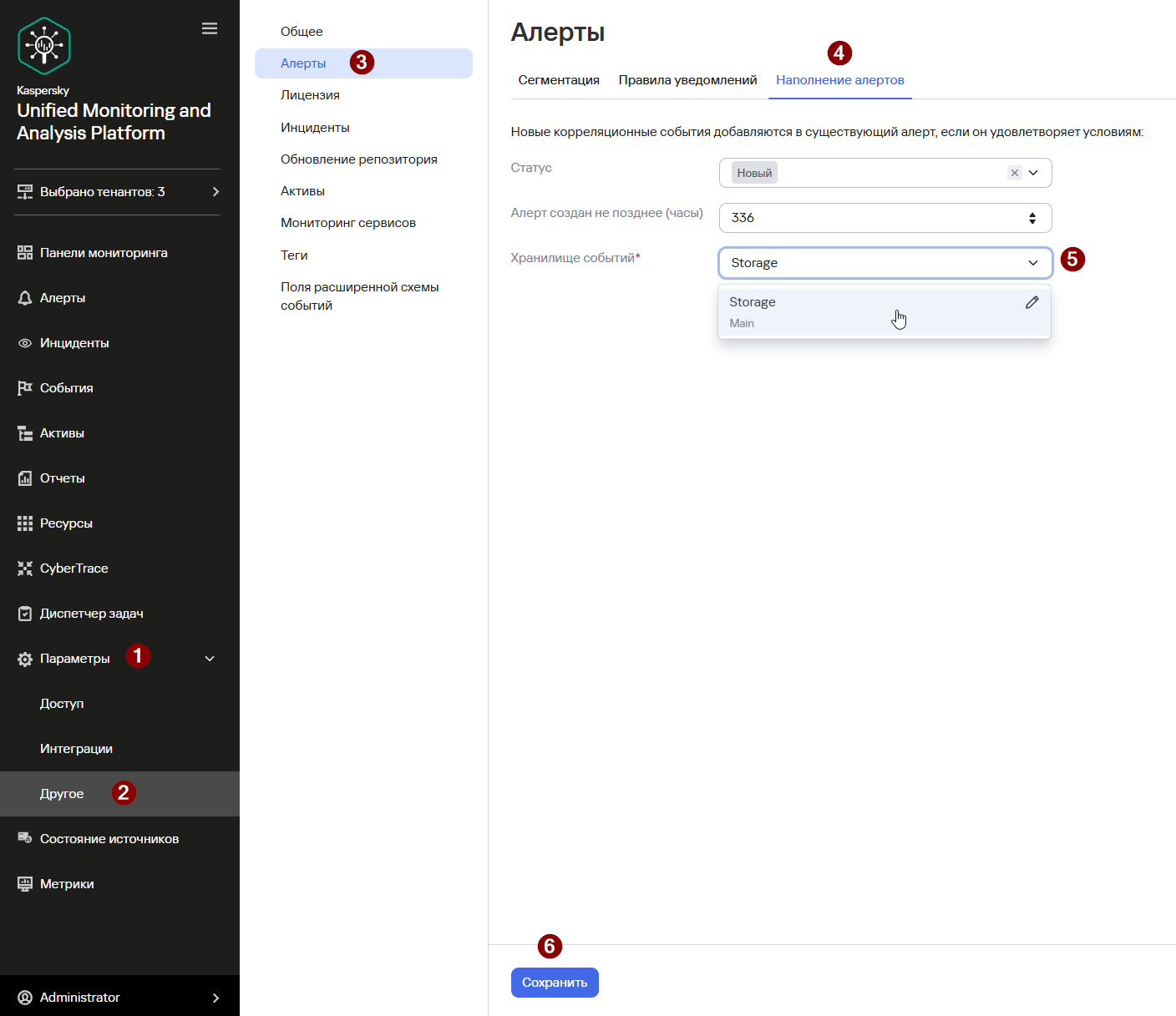](https://kb.kuma-community.ru/uploads/images/gallery/2026-07/uNDimage.png)Статья онлайн-справки «Настройка параметров наполнения алертов»: [https://support.kaspersky.ru/kuma/4.0/304498](https://support.kaspersky.ru/kuma/4.0/304498)