# Отправка уведомления в телеграм-бот
Информация, приведенная на данной странице, является разработкой команды pre-sales и/или community KUMA и **НЕ** является официальной рекомендацией вендора.
### Настройка Telegram
1\. В Telegram находим бота: [https://t.me/BotFather](https://t.me/BotFather)
2\. Запускаем командой `/start`
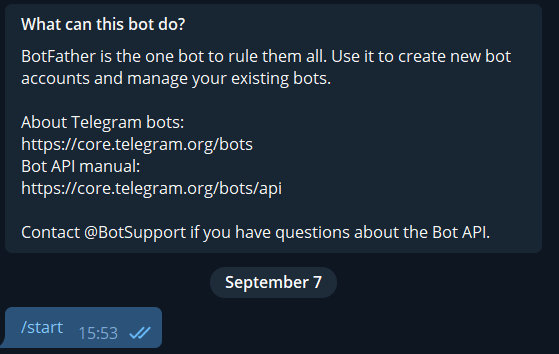
3\. Создаем нового бота командой `/newbot`
4\. Вводим желаемое имя и логин бота (должен заканчиваться словом `bot`). В данном примере имя бота "KUMA DEMO" и логин бота "kumademo\_bot".
[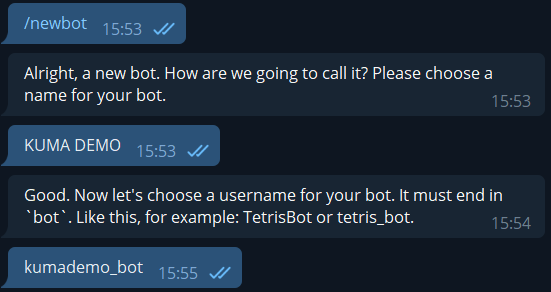](https://kb.kuma-community.ru/uploads/images/gallery/2023-08/UI2image.png)
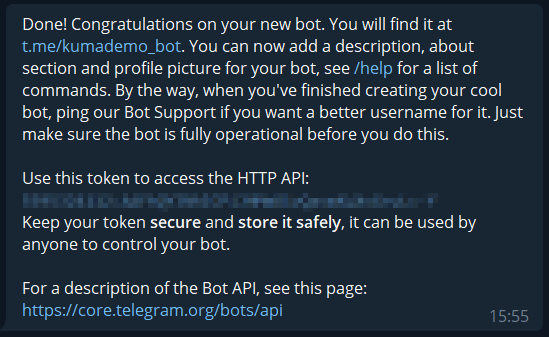
5\. По завершении получаем токен для обращения к боту и ссылку на него
6\. Если планируется использовать бота в группе, а не в личных сообщениях, то необходимо изменить настройки приватности. Для этого вводим `/mybots`, выбираем своего бота из списка, выбираем Bot Settings, Group Privacy и выбираем Turn off. После этого бот сможет отправлять сообщения в группах.
7\. Далее переходим в своего бота по ссылке полученной от BotFather и выполняем команду /start для запуска бота.
8\. Для отправки сообщения отдельному пользователю необходимо начать диалог с ботом, а также узнать chat\_id этого пользователя. Чтобы узнать chat\_id пользователя заходим в бота [https://t.me/getmyid\_bot](https://t.me/getmyid_bot) и вводим команду `/start`. Полученное значение chat\_id потребуется в дальнейшем для отправки сообщений ботом
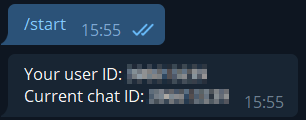
9\. Чтобы отправлять сообщение ботом в группу необходимо узнать chat\_id этой группы. Для этого в созданную группу необходимо пригласить бота [https://t.me/getmyid\_bot](https://t.me/getmyid_bot) и он выведет chat\_id группы (в поле Current chat ID), который потребуется в дальнейшем для отправки уведомлений. После получения id бота нужно удалить из группы.
10\. Теперь можно отправить тестовое сообщение боту набрав в строке браузера команду:
```
https://api.telegram.org/bot/sendMessage?chat_id=&text=test
```
Подставив вместо `` и `` значения полученные ранее. В результате в личном чате или группе (в зависимости от выбранного способа) должно появиться уведомление, а в ответе браузера JSON не должен содержать ошибок.

11\. После проверки работоспособности бота можно переходить к настройке отправки уведомлений.
---
### Скрипт уведомления
1\. Создайте скрипт уведомления
В простейшем виде скрипт отправки уведомления выглядит следующим образом:
```bash
#!/bin/bash
set -eu
CHAT_ID=
TG_TOKEN=
RULE=$1
TEXT="Произошла сработка правила $RULE"
curl --data-urlencode "chat_id=$CHAT_ID" --data-urlencode "text=$TEXT" --data-urlencode "parse_mode=HTML" https://api.telegram.org/bot$TG_TOKEN/sendMessage
```
В случае, если у сервера коррелятора отсутствует прямой доступ в Интернет, скрипт можно модифицировать добавив адрес прокси-сервера для доступа в Интернет
```bash
#!/bin/bash
set -eu
CHAT_ID=
TG_TOKEN=
RULE=$1
TEXT="Произошла сработка правила $RULE"
PROXY=<адрес и порт прокси-сервера>
curl --proxy $PROXY --data-urlencode "chat_id=$CHAT_ID" --data-urlencode "text=$TEXT" --data-urlencode "parse_mode=HTML" https://api.telegram.org/bot$TG_TOKEN/sendMessage
```
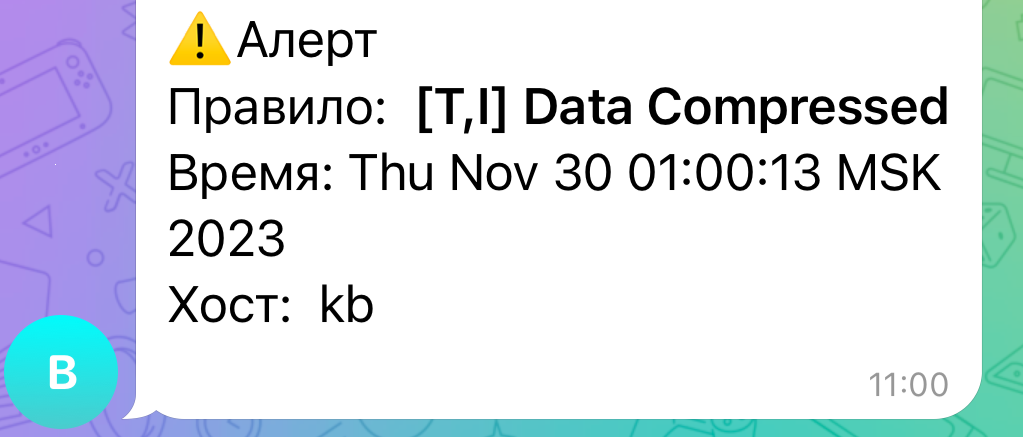
Еще один вариант скрипта
Еще один вариант скрипта, когда в качестве аргумента передаем следующие поля *"{{.Timestamp}} | {{.Name}} | {{.DeviceHostName}}"*:
```bash
#!/bin/bash
set -eu
CHAT_ID=
TG_TOKEN=
RULE=$1
# writing local log of arguments
echo $(date +"%d-%m-%Y %T.%3N") - $RULE >> /opt/kaspersky/kuma/correlator/0b9200ae-d5a9-41ce-bf7b-c16814ed9524/scripts/bot.log
# escaping spec characters in argument except \s \|
RULE=$(echo $RULE | sed 's/[][\~`!@#$%^&*()=+{};:'"'"'"<>/?-]/\\&/g')
#try to beautify alert if arg is like "{{.Timestamp}} | {{.Name}} | {{.DeviceHostName}}"
{
TIME=$(date -d @$(($(echo $RULE | cut -d "|" -f 1)/1000)))
NAME=$(echo $RULE | cut -d "|" -f 2)
HOST=$(echo $RULE | cut -d "|" -f 3)
TEXT="⚠️Алерт %0AПравило: $NAME %0AВремя: $TIME %0AХост: $HOST"
} || {
#else if can't beautify
TEXT="⚠️Алерт %0AПравило: $NAME %0"
}
curl -XPOST "https://api.telegram.org/bot$TG_TOKEN/sendMessage?chat_id=$CHAT_ID&text=$TEXT&parse_mode=html"
```
Получаем алерт вида:
[](https://kb.kuma-community.ru/uploads/images/gallery/2023-11/7evimage.png)