# Интеграция с Kaspersky Threat Intelligence Portal

<p class="callout info align-left"><span style="color: rgb(35,111,161);">Информация, приведенная на данной странице, является разработкой команды pre-sales и/или community KUMA и **НЕ** является официальной рекомендацией вендора.</span></p>

<p class="callout info align-left"><span style="color: rgb(35,111,161);">Статья онлайн-справки «Интеграция с Kaspersky Threat Intelligence Portal»: [https://support.kaspersky.ru/kuma/4.0/217925](https://support.kaspersky.ru/kuma/4.0/217925?page=help)</span></p>

<span style="color: #000000;">Портал **Kaspersky Threat Intelligence Portal** объединяет все знания Лаборатории Касперского о киберугрозах и их взаимосвязи в единую веб-службу. При интеграции с KUMA портал помогает пользователям KUMA быстрее принимать решения, предоставляя им данные о веб-адресах, доменах, IP-адресах, данных WHOIS / DNS.</span>

<span style="color: #000000;">В рамках базовой лицензии KUMA предоставляется доступ к Threat Intelligence Portal. Лицензия KUMA включает в себя возможность сделать до 100 запросов в **Kaspersky Threat Lookup** и до 10 запросов в **Kaspersky Threat Analysis** в период действия лицензии для получения дополнительного контекста в ходе проведения расследований. Чтобы активировать эту функцию, получить дополнительные инструкции и сертификат отправьте запрос с указанием номера заказа на адрес **<span style="color: #000000; text-decoration: none;"><intelligence@kaspersky.com></span>.** </span>

---

### <span style="color: rgb(0,0,0);">Создание секрета в <span lang="en-us">KUMA</span></span>

Предварительно необходимо создать ресурс типа **Секрет** для интеграции с Kaspersky Threat Intelligence Portal:

- Откройте раздел веб-интерфейса <span lang="en-us">KUMA</span> **Ресурсы** → **Секреты**. Отобразится список доступных секретов.
- Нажмите на кнопку **Добавить**, чтобы создать новый секрет. Этот ресурс будет использоваться для хранения данных вашей учетной записи <span lang="en-us">Kaspersky</span> <span lang="en-us">Threat</span> <span lang="en-us">Intelligence</span> <span lang="en-us">Portal</span>.
- <span style="font: 7pt 'Times New Roman';"> </span>В появившемся окне **Создание секрета** введите данные секрета: 
    - В поле **Название** укажите имя для добавляемого секрета.
    - В раскрывающемся списке **Тенант** выберите тенант, которому будет принадлежать создаваемый ресурс.
    - В раскрывающемся списке **Тип** выберите **<span lang="en-us">ktl</span>**.
    - В полях **Пользователь** и **Пароль** введите данные своей учетной записи <span lang="en-us">Kaspersky</span> <span lang="en-us">Threat</span> <span lang="en-us">Intelligence</span> <span lang="en-us">Portal</span> (будут предоставлены при запросе на **<span lang="en-us">intelligence</span>@<span lang="en-us">kaspersky</span>.<span lang="en-us">com</span>**).
    - Загрузите <span lang="en-us">PFX</span>-файл с учетными данными и сертификатами для доступа к <span lang="en-us">Kaspersky</span> <span lang="en-us">Threat</span> <span lang="en-us">Intelligence</span> <span lang="en-us">Portal</span> (будет предоставлен при запросе на **<span lang="en-us">intelligence</span>@<span lang="en-us">kaspersky</span>.<span lang="en-us">com</span>**):
    - Нажмите **Загрузить <span lang="en-us">PFX</span>** и выберите <span lang="en-us">PFX</span>-файл с сертификатом. Имя выбранного файла отображается справа от кнопки Загрузить <span lang="en-us">PFX</span>.
    - В поле **Пароль <span lang="en-us">PFX</span>** введите пароль для <span lang="en-us">PFX</span>-файла.
    - <span lang="en-us">Нажмите </span>**Создать**<span lang="en-us">.</span>

[![image341.png](https://kb.kuma-community.ru/uploads/images/gallery/2026-08/scaled-1680-/image341.png)](https://kb.kuma-community.ru/uploads/images/gallery/2026-08/image341.png)

<p class="callout warning"><span style="color: rgb(0,0,0);">Из соображений безопасности после сохранения секрета строки, указанные в полях **Пользователь**, **Пароль** и **Пароль для PFX-файла** скрываются</span></p>

---

### <span style="color: rgb(0,0,0);">Создание подключения к Kaspersky Threat Lookup</span>

Предварительно выполните вход на портал Kaspersky Threat Intelligence Portal ([https://tip.kaspersky.com/](https://tip.kaspersky.com/)), введите данные учетной записи, указанной в ранее созданном секрете, и примите **Условия использования**.

Чтобы создать подключение к Kaspersky Threat Lookup:

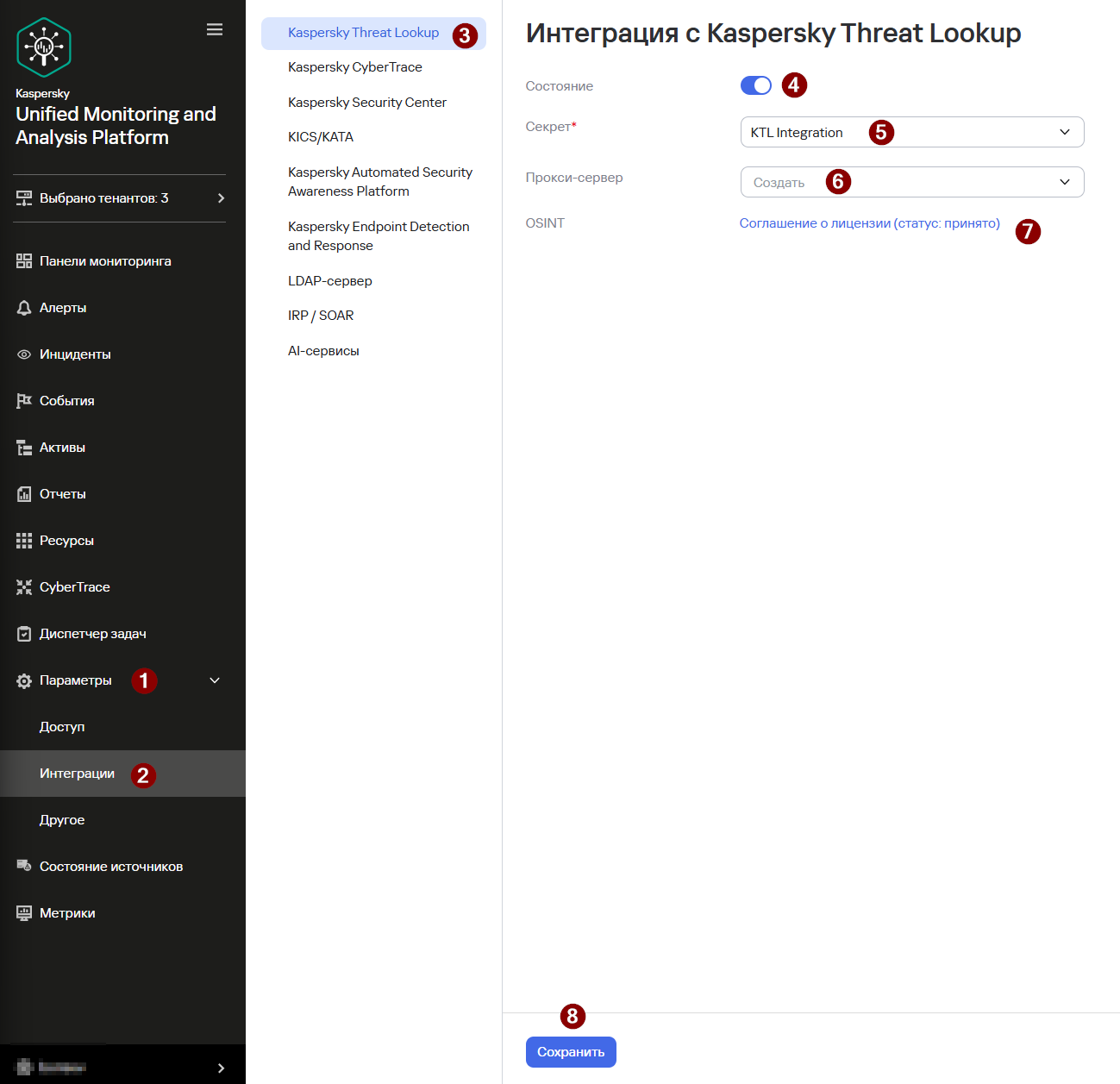
- Перейдите в раздел **Параметры** → **Интеграции** → **<span lang="en-us">Kaspersky</span> <span lang="en-us">Threat</span> <span lang="en-us">Lookup</span>** в веб-интерфейсе <span lang="en-us">KUMA</span>.
- Убедитесь, что параметр **Состояние** активен.
- В раскрывающемся списке **Секрет** выберите секрет, который вы создали ранее.
- При необходимости в раскрывающемся списке **Прокси-сервер** выберите прокси-сервер.
- Ознакомьтесь и примите соглашение о лицензии (OSINT)
- Нажмите **Сохранить**.

[![image.png](https://kb.kuma-community.ru/uploads/images/gallery/2026-08/scaled-1680-/zkDimage.png)](https://kb.kuma-community.ru/uploads/images/gallery/2026-08/zkDimage.png)
Процесс интеграции <span lang="en-us">KUMA </span>с **<span lang="en-us">Kaspersky Threat Intelligence Portal</span>** завершен<span lang="en-us">.</span>

После интеграции <span lang="en-us">Kaspersky</span> <span lang="en-us">Threat</span> <span lang="en-us">Intelligence</span> <span lang="en-us">Portal</span> и <span lang="en-us">KUMA</span> в области деталей события появится возможность запрашивать сведения о хостах, доменах, <span lang="en-us">URL</span>-адресах, <span lang="en-us">IP</span>-адресах и хешах файлов (<span lang="en-us">MD</span>5, <span lang="en-us">SHA</span>1, <span lang="en-us">SHA</span>256).

---

### <span style="color: rgb(0,0,0);">Запрос данных от<span lang="en-us"> Kaspersky Threat Intelligence Portal</span></span>

Чтобы запросить данные от <span lang="en-us">Kaspersky</span> <span lang="en-us">Threat</span> <span lang="en-us">Intelligence</span> <span lang="en-us">Portal</span>:

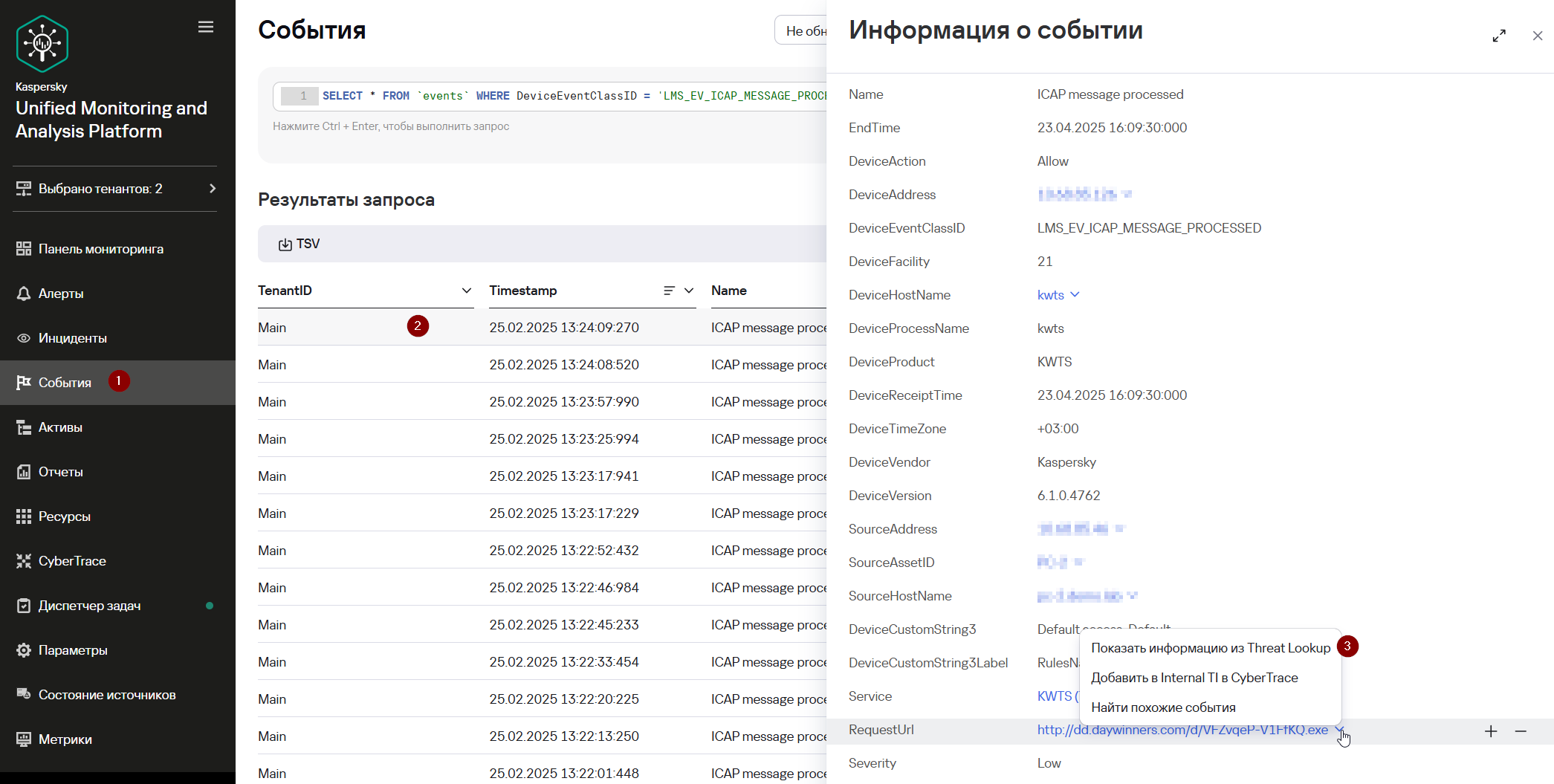
- Перейдите в раздел **События**, выберите одно из событий в таблице событий.
- В появившемся окне **Информация о событии** нажмите ссылку на домене, <span lang="en-us">URL</span>, <span lang="en-us">IP</span>-адресе или хеш-сумме файла и выберите **Показать информацию из <span lang="en-us">Threat</span> <span lang="en-us">Lookup</span>**.

[![image343.png](https://kb.kuma-community.ru/uploads/images/gallery/2026-08/scaled-1680-/image343.png)](https://kb.kuma-community.ru/uploads/images/gallery/2026-08/image343.png)

- В окне **Подробнее** нажмите **Обогатить данные <span lang="en-us">Kaspersky</span> <span lang="en-us">TIP</span>**.
- В окне **Обогащение <span lang="en-us">Threat</span> <span lang="en-us">Lookup</span> выберите группы данных для запроса и нажмите **Запрос**.

[![image344.png](https://kb.kuma-community.ru/uploads/images/gallery/2026-08/scaled-1680-/image344.png)](https://kb.kuma-community.ru/uploads/images/gallery/2026-08/image344.png)
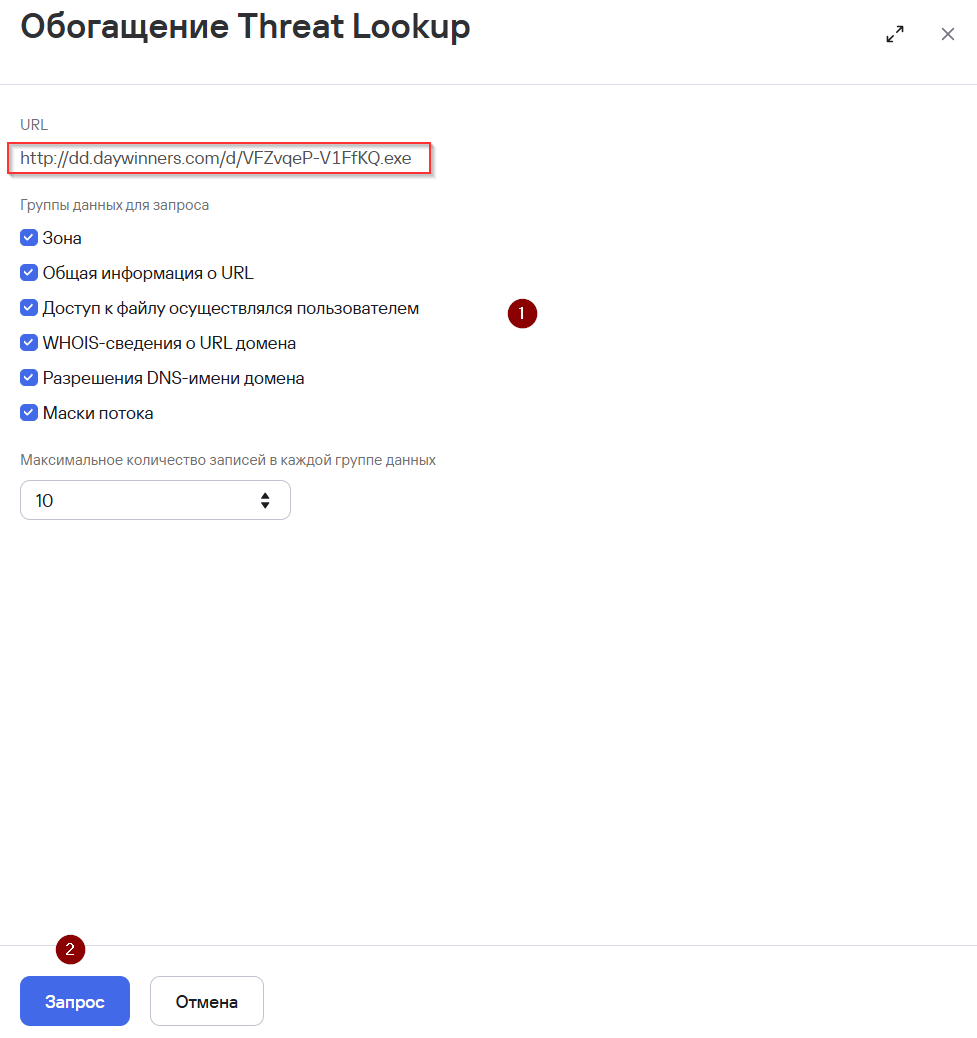
Будет создана задача <span lang="en-us">Threat</span> <span lang="en-us">Lookup</span>. После ее завершения события дополнятся данными из <span lang="en-us">Kaspersky</span> <span lang="en-us">Threat</span> <span lang="en-us">Intelligence</span> <span lang="en-us">Portal</span>.

Чтобы просмотреть полученные данные из Kaspersky Threat Intelligence Portal:

- В разделе **События** в окне **Информация о событии** нажмите ссылку на домене, <span lang="en-us">URL</span>, <span lang="en-us">IP</span>-адресе или хеш-сумме файла, для которого вы ранее запрашивали данные от Kaspersky Threat Intelligence Portal, и выберите **Показать информацию из <span lang="en-us">Threat</span> <span lang="en-us">Lookup</span>.**
- В правой части экрана откроется область деталей с данными из Kaspersky Threat Intelligence Portal с указанием времени последнего обновления этих данных.

[![image345.png](https://kb.kuma-community.ru/uploads/images/gallery/2026-08/scaled-1680-/image345.png)](https://kb.kuma-community.ru/uploads/images/gallery/2026-08/image345.png)
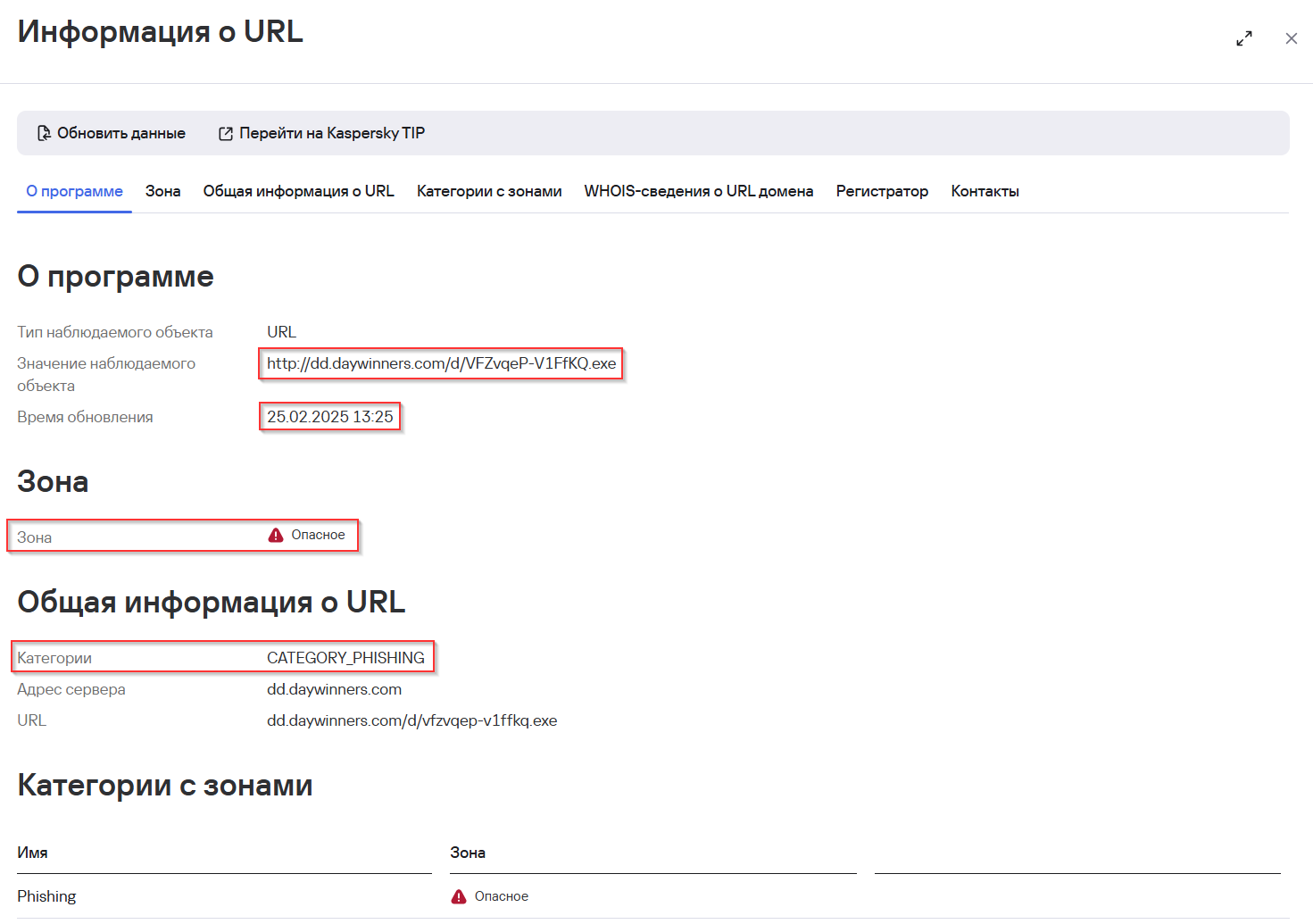
Информация, полученная от Kaspersky Threat Intelligence Portal, кешируется. Если нажать на домен, веб-адрес, IP-адрес или хеш-файла в области деталей события, для которого у KUMA уже есть доступная информация, вместо окна **Обогащение Threat Lookup** отобразятся данные из Kaspersky Threat Intelligence Portal с указанием времени их получения. Эти данные можно обновить.

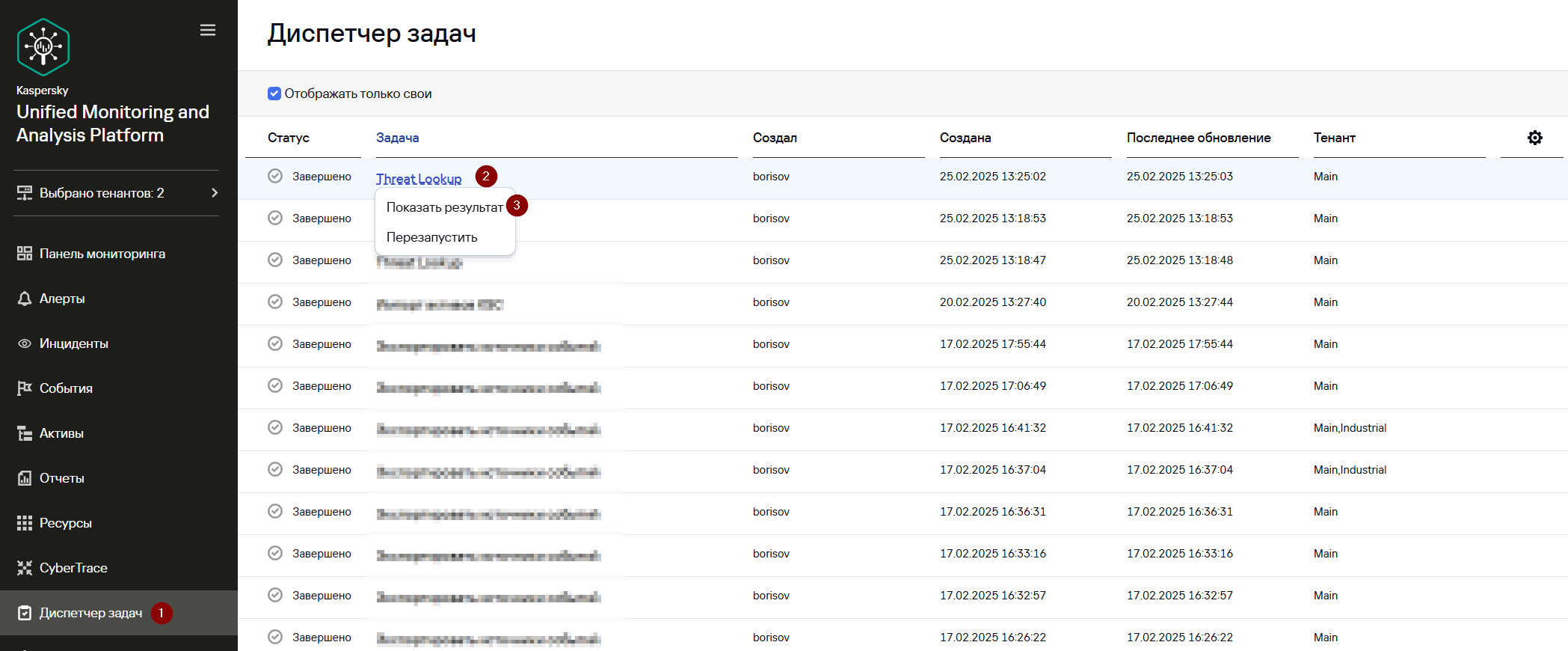
Также информацию, полученную от Kaspersky Threat Intelligence Portal, можно посмотреть в **Диспетчере задач**. Для этого перейдите в **Диспетчер задач** выберите задачу **<span lang="en-us">Threat</span> <span lang="en-us">Lookup</span>** и нажмите **Показать результат**.

[![image346.png](https://kb.kuma-community.ru/uploads/images/gallery/2026-08/scaled-1680-/image346.png)](https://kb.kuma-community.ru/uploads/images/gallery/2026-08/image346.png)