Информация, приведенная на данной странице, является разработкой команды pre-sales и/или community KUMA и **НЕ** является официальной рекомендацией вендора.
Официальная документация по данному разделу приведена в Онлайн-справке на продукт: [https://support.kaspersky.com/KUMA/3.2/ru-RU/221777.htm](https://support.kaspersky.com/KUMA/3.2/ru-RU/221777.htm)
### Настройка интерации Для возможности отправки инцидентов в ГосСОПКА должна быть выполнена настройка, в разделе **Параметры - НКЦКИ** нужно указать параметры подключения: - Укажите URL, по которому доступен НКЦКИ. - Токен, который был выдан Заказчику для подключения к НКЦКИ. Далее укажите сферу деятельности, местоположение и название компании. В *версии 4.6* требуется указать доп. поля: ИНН, ОРГН, КПП. [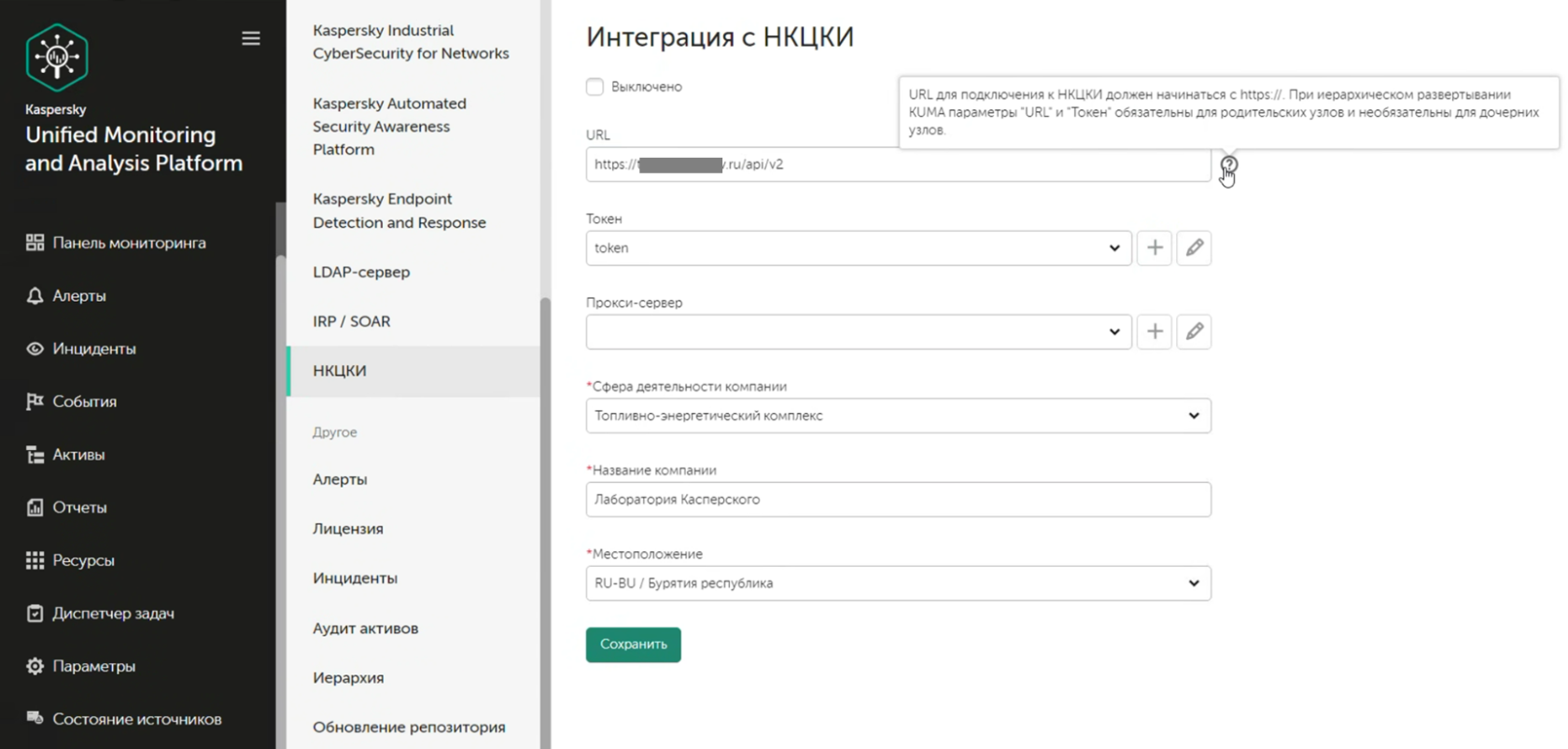](https://kb.kuma-community.ru/uploads/images/gallery/2023-11/Bvvimage.png) Значение токена сохраняется в Секркте в KUMA: [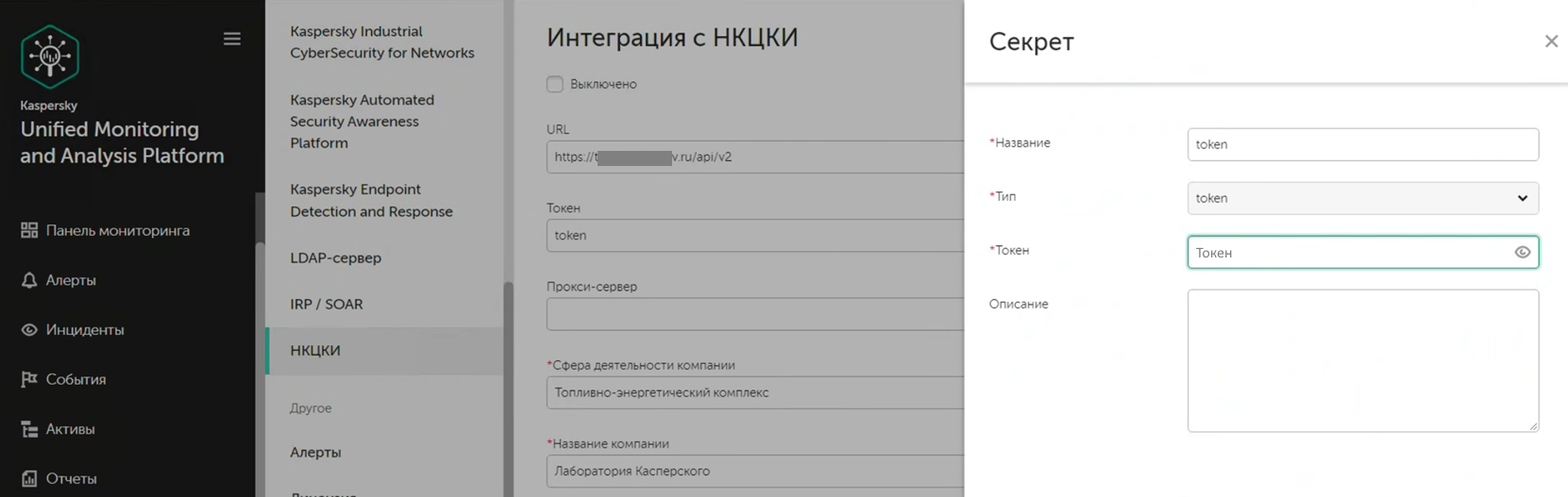](https://kb.kuma-community.ru/uploads/images/gallery/2023-11/U8Dimage.png) ### Работа с инцидентом После настройки взаимодействие с НКЦКИ и работа с инцидентом выполняется в разделе **Инциденты**. Для нового инцидента должны быть заполнены минимально **необходимые поля**: - категория инцидента; - тип инцидента; - описание инцидента. Описание взаимодействия с НКЦКИ в онлайн-справке: [https://support.kaspersky.com/KUMA/2.1/ru-RU/221855.htm](https://support.kaspersky.com/KUMA/2.1/ru-RU/221855.htm) [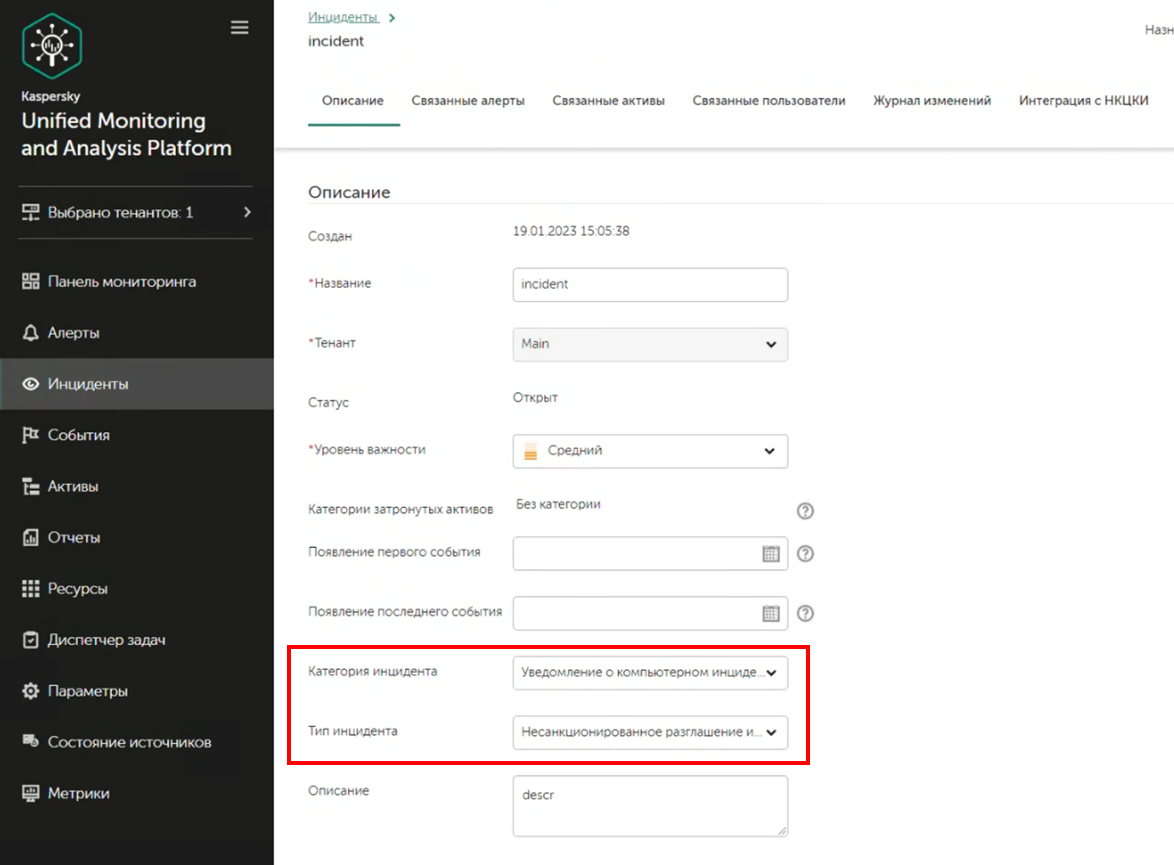](https://kb.kuma-community.ru/uploads/images/gallery/2023-11/FmWimage.png) После нажатия кнопки **Экспорт** открывается вкладка для заполнения карточки инцидента в формате, который требует НКЦКИ. При необходимости может быть выбран чек-бокс «Затронутая система имеет подключение к Интернету», это подразумевает заполнение дополнительных сведений на вкладке Технические данные. [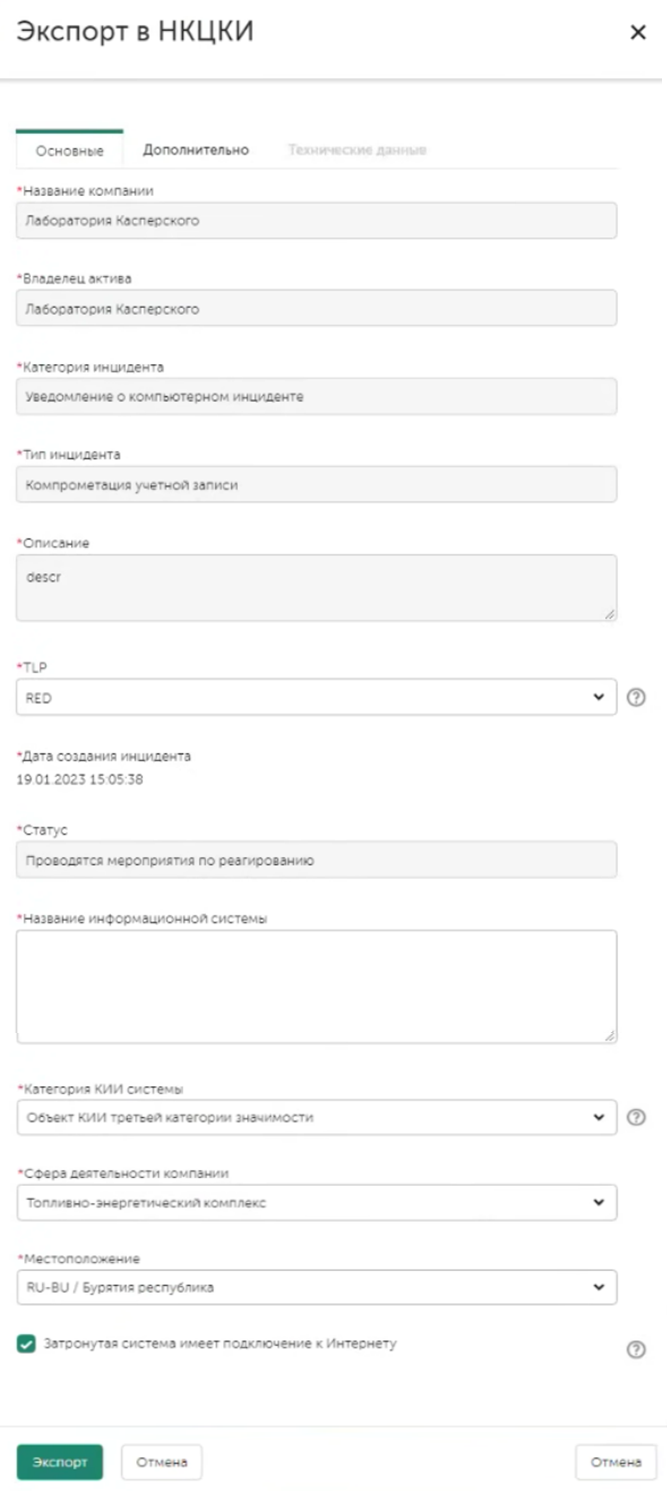](https://kb.kuma-community.ru/uploads/images/gallery/2023-11/K2aimage.png) Вкладки Технические данные и Дополнительно не обязательно заполнять для запуска экспорта, но информация будет запрошена со стороны ГосСОПКА позже. [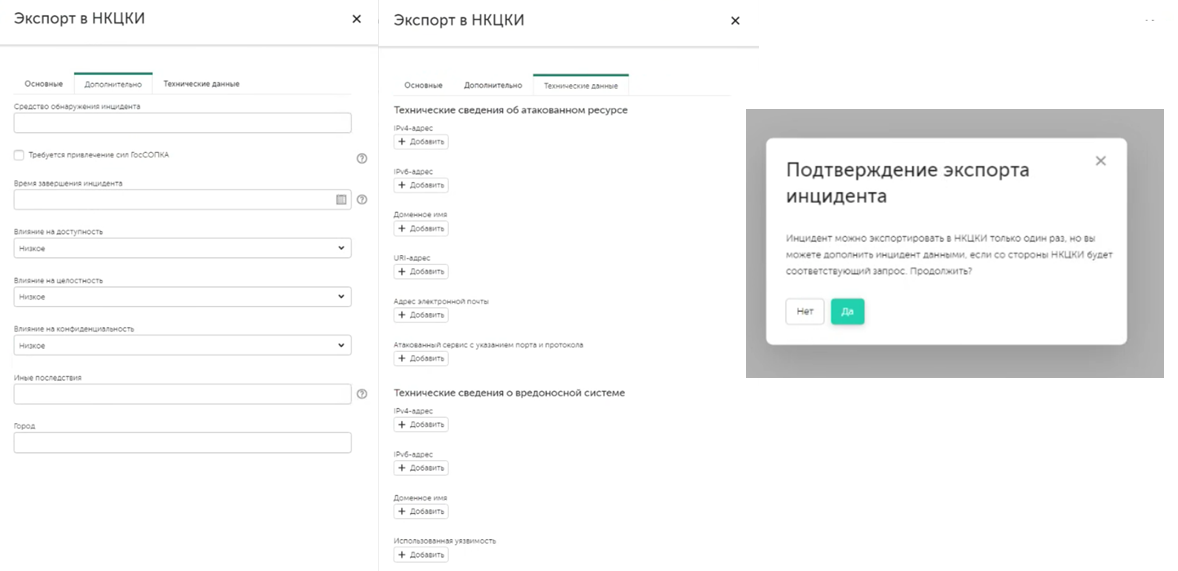](https://kb.kuma-community.ru/uploads/images/gallery/2023-11/PTiimage.png) Вся информация отображается в ЛК Заказчика. При этом в связи с особенностями работы портала перейти из интерфейса KUMA сразу в нужный инцидент в ГосСОПКА нельзя, придется искать в списке всех инцидентов. [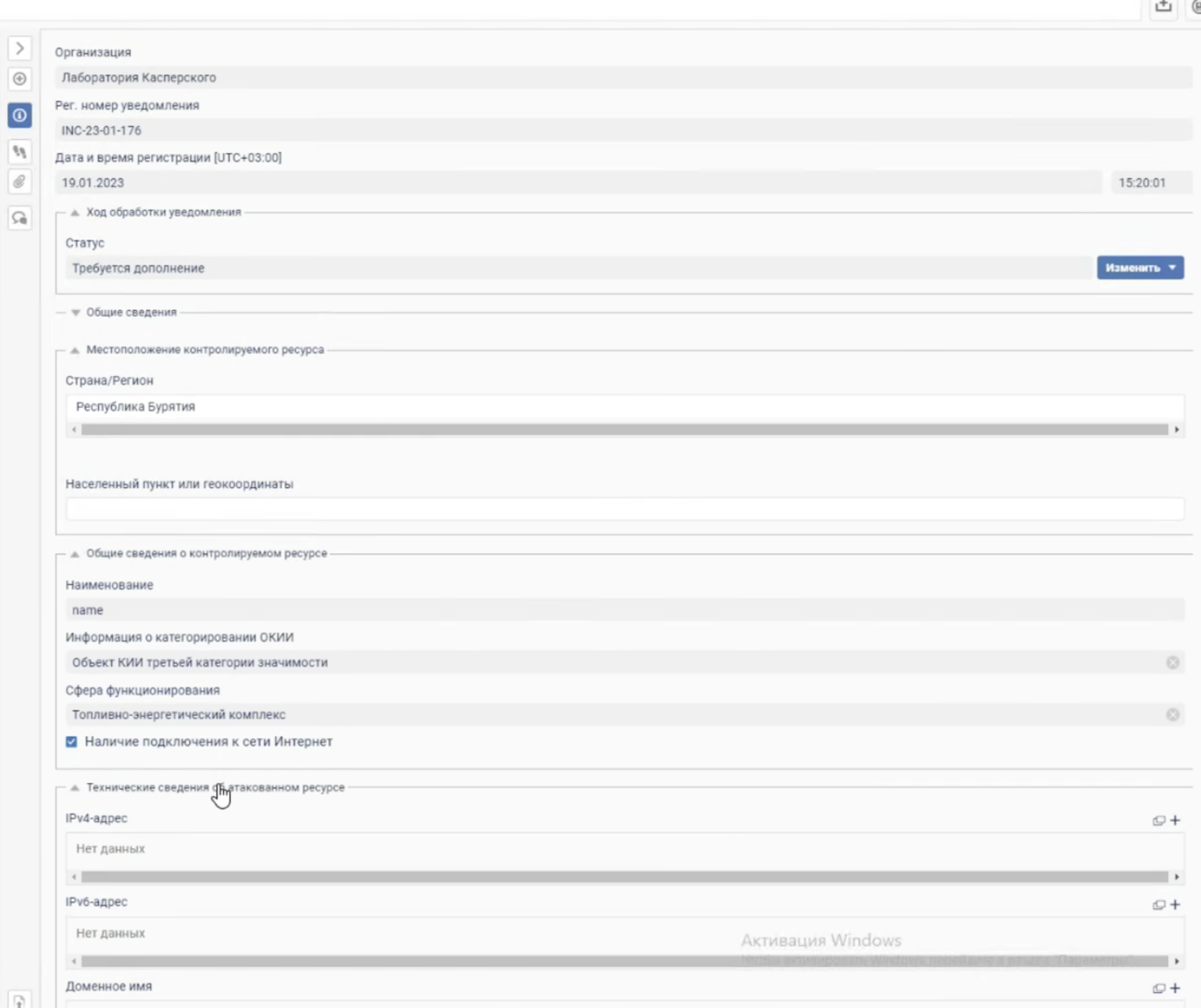](https://kb.kuma-community.ru/uploads/images/gallery/2023-11/obiimage.png) В интерфейсе KUMA можно отслеживать статус инцидента и изменения содержимого (если изменения были выполнены на портале, а не из KUMA). [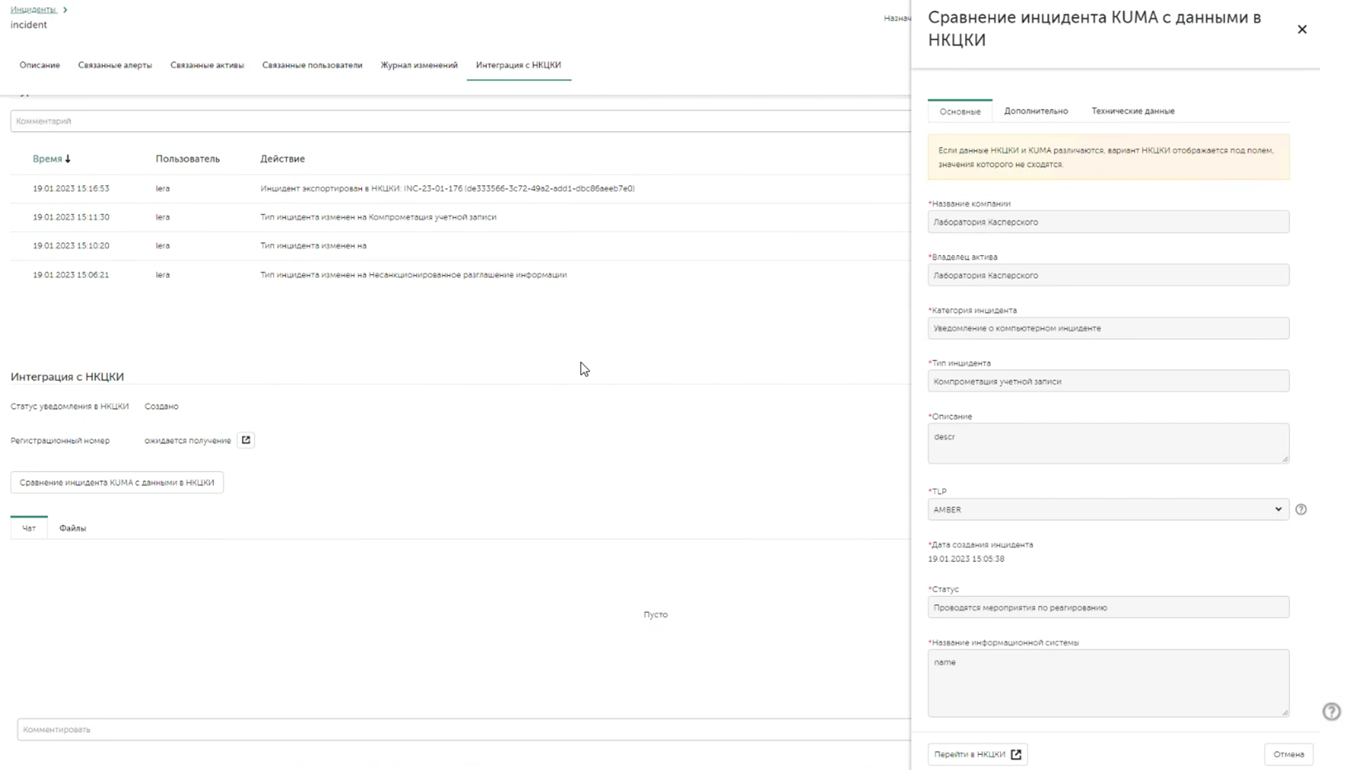](https://kb.kuma-community.ru/uploads/images/gallery/2023-11/Lq0image.png) При получении обратной связи статус инцидента изменяется, при необходимости инцидент можно дополнить данными Есть чат с НКЦКИ (не онлайн, примерно раз в 10 минут – особенности на стороне НКЦКИ). [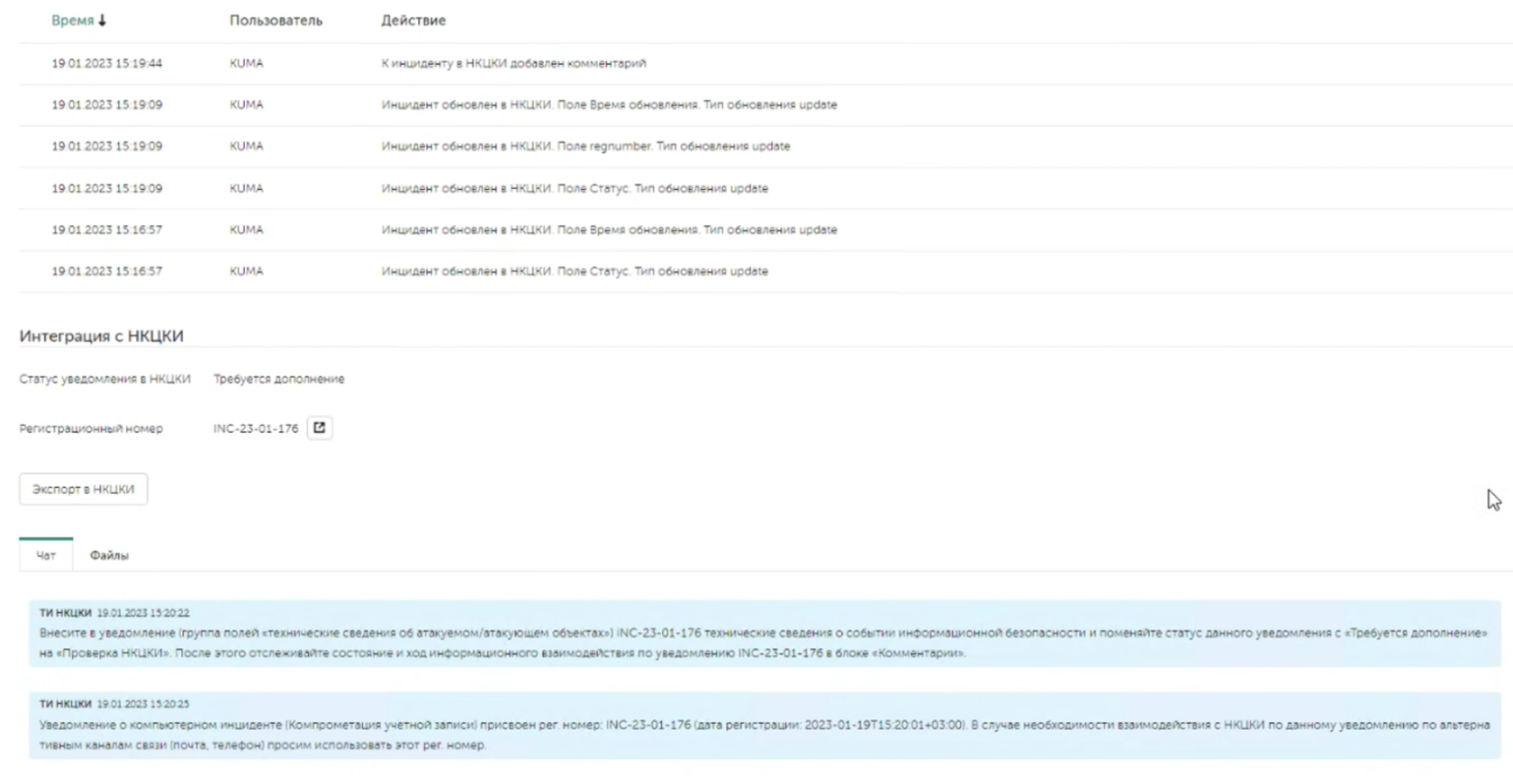](https://kb.kuma-community.ru/uploads/images/gallery/2023-11/7Qsimage.png) Есть возможность оповещений по почте о необходимости доработки инцидента. [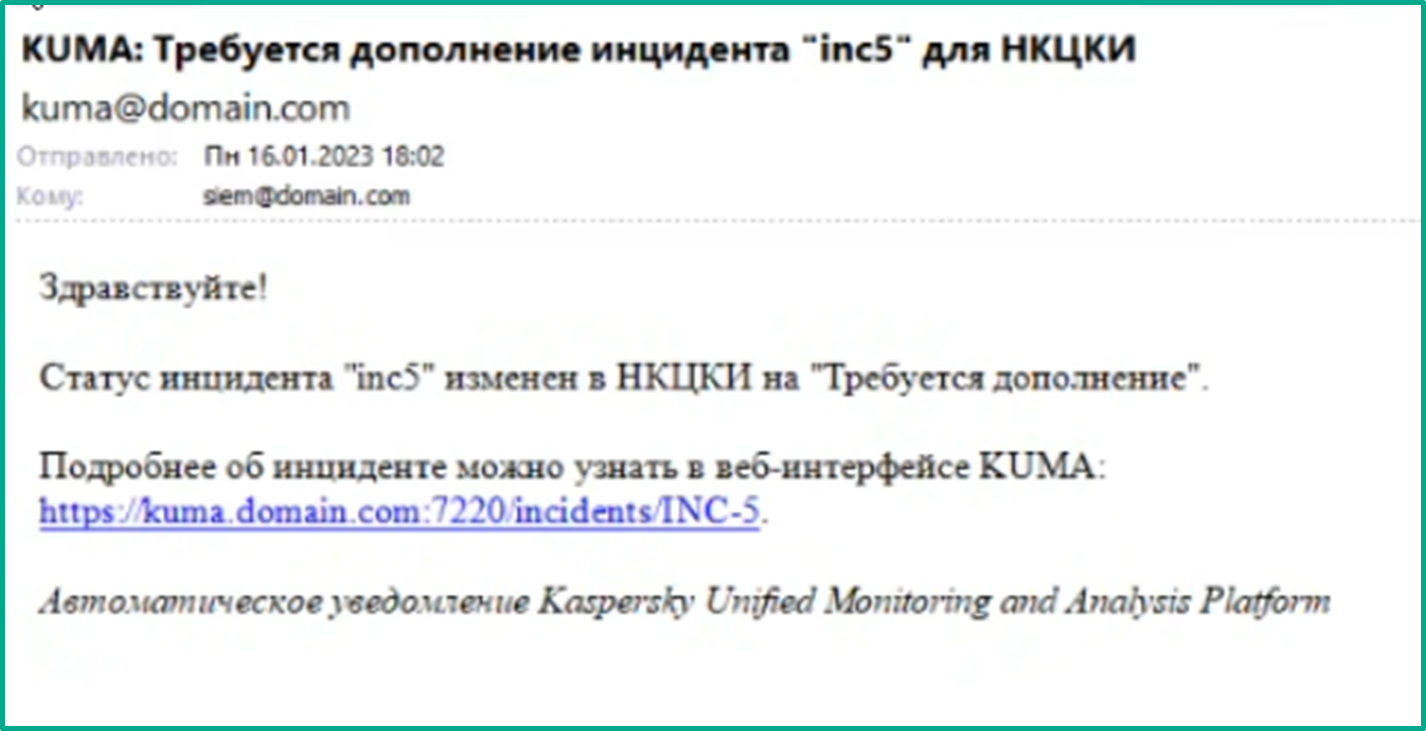](https://kb.kuma-community.ru/uploads/images/gallery/2023-11/iC5image.png)