# Интеграция Grafana c ClickHouse в KUMA
Интеграция является не официальной (не поддерживается)
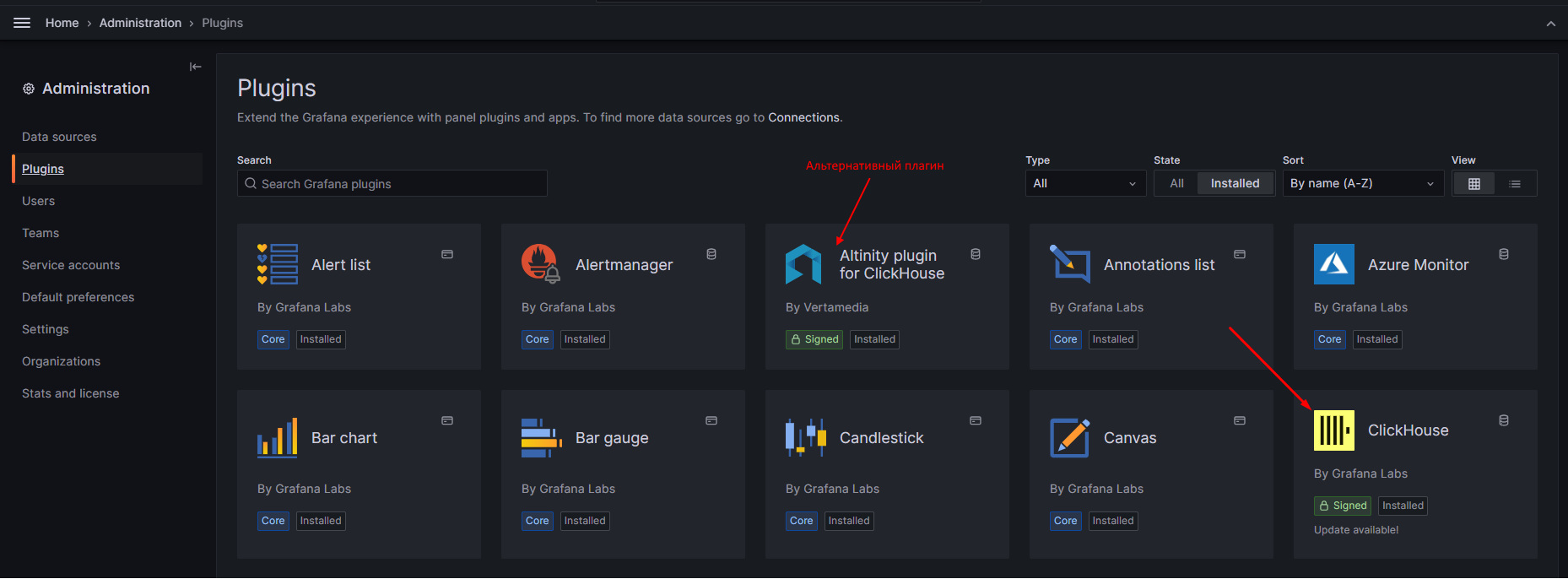
Скачиваем и устанавливаем плагин:
[](https://kb.kuma-community.ru/uploads/images/gallery/2024-07/PqDimage.png)
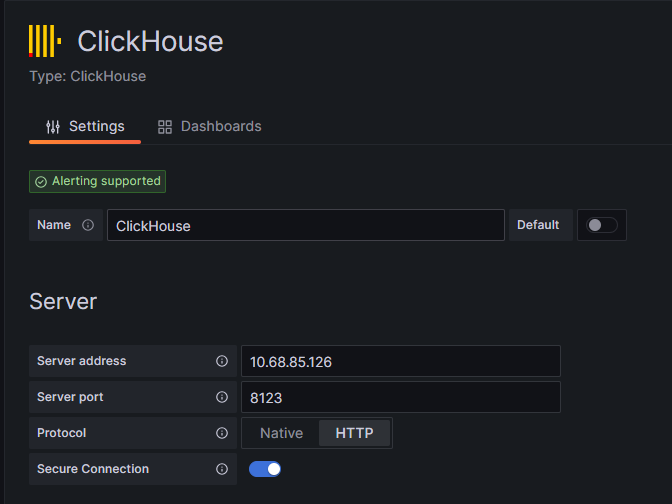
Далее настраиваем в Connections (в старых версиях: Home - Administration - **Data sources)** по этому плагину:
[](https://kb.kuma-community.ru/uploads/images/gallery/2023-09/7nkimage.png)
Предварительно проверьте доступ к порту 8123, если доступа нет, обеспечьте его, например, проборосом портов.
URL: https://10.68.85.126:8123?allowMultiQueries=true (можете также указать хостнейм, в случае иcпользования **плагина Altinity**)
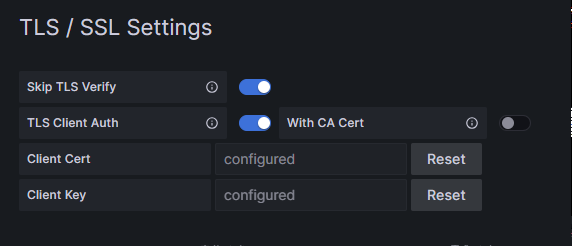
Копируем содержимое ключевой информации в нужные секции:
[](https://kb.kuma-community.ru/uploads/images/gallery/2023-09/eArimage.png)
Они берутся из хранилища по путям:
- /opt/kaspersky/kuma/clickhouse/certificates/cert.pem
- /opt/kaspersky/kuma/clickhouse/certificates/key.pem
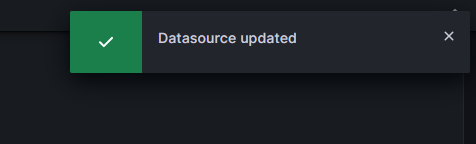
Затем внизу нажимаем на кнопку **Save & Test**.
При корректности настроек и сетевых доступов должны получить следующее:
[](https://kb.kuma-community.ru/uploads/images/gallery/2023-09/PBFimage.png)
Создаем дашборд со своими панелями (виджетами), пример:
[](https://kb.kuma-community.ru/uploads/images/gallery/2023-09/bUHimage.png)
[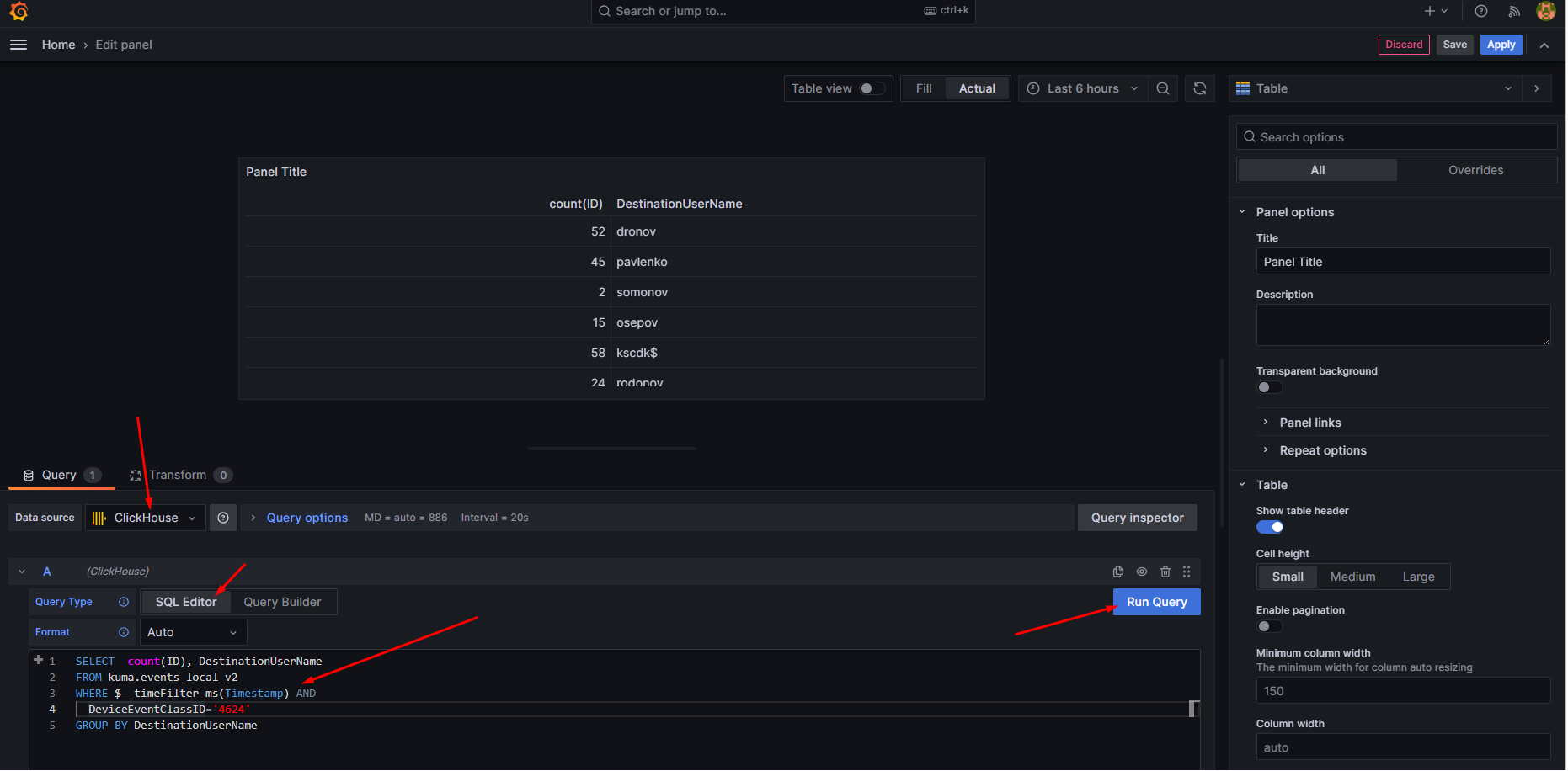](https://kb.kuma-community.ru/uploads/images/gallery/2023-09/1wjimage.png)
Пример запроса:
```sql
SELECT count(ID), DestinationUserName FROM kuma.events_local_v2 WHERE $__timeFilter_ms(Timestamp) AND DeviceEventClassID='4624'GROUP BY DestinationUserName
```
Переменная **$\_\_timeFilter\_ms(Timestamp)** обеспечивает проброс промежутка времени из графаны в запрос:
[](https://kb.kuma-community.ru/uploads/images/gallery/2023-09/c7simage.png)
Чтобы поменять тип отображения можно выбрать другое представление тут:
[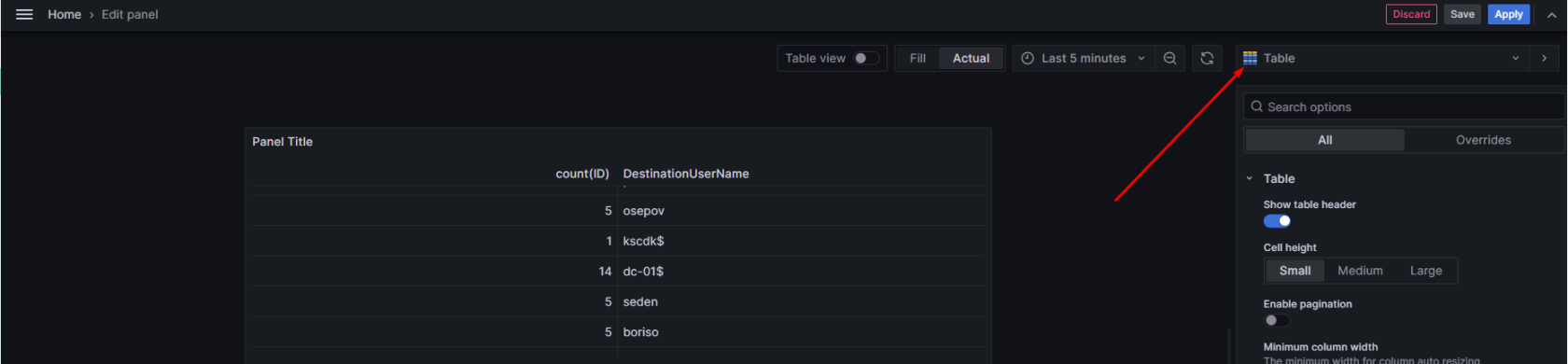](https://kb.kuma-community.ru/uploads/images/gallery/2023-09/lDeimage.png)
[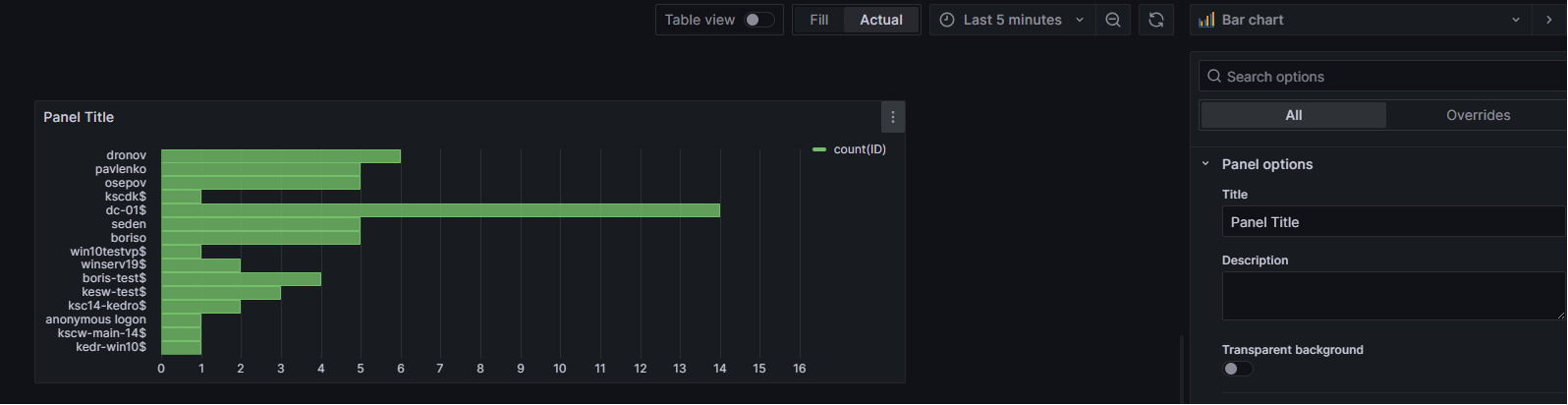](https://kb.kuma-community.ru/uploads/images/gallery/2023-09/mJVimage.png)
[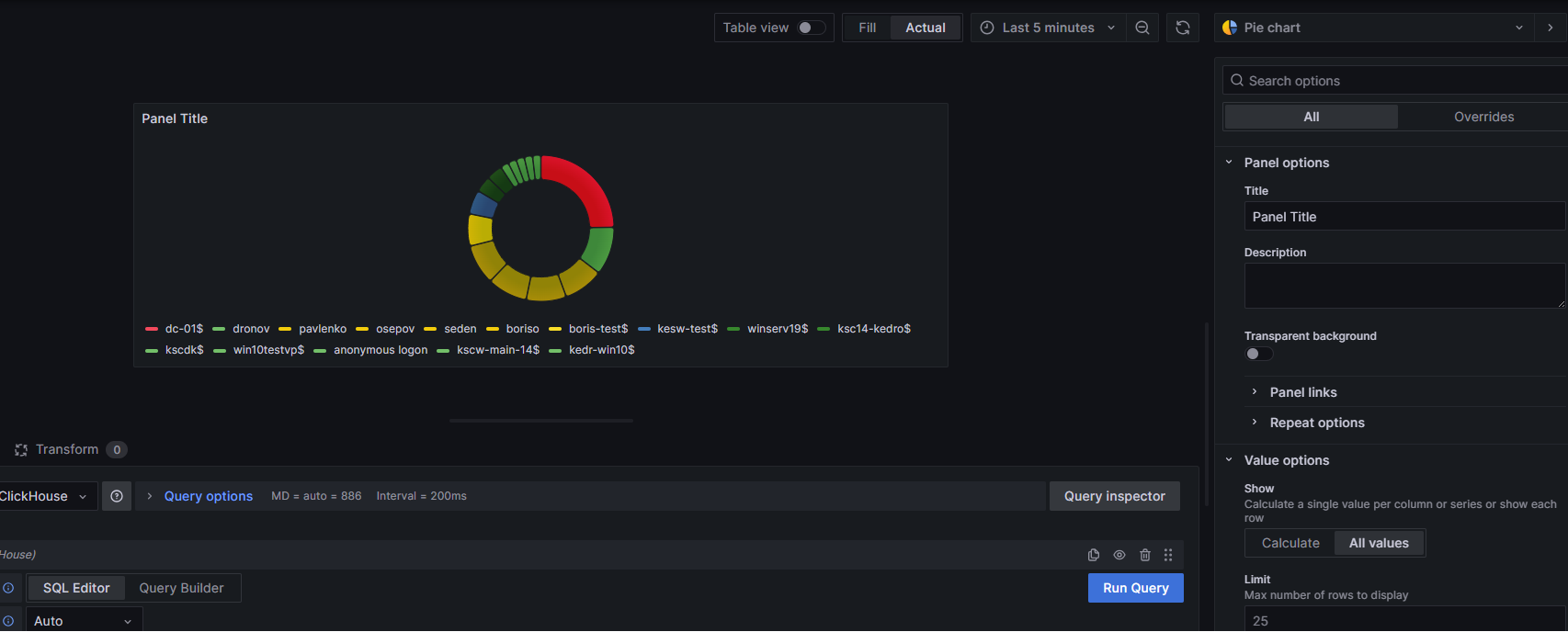](https://kb.kuma-community.ru/uploads/images/gallery/2023-09/l6cimage.png)
Сохраняем и применяем панель/представление, далее подобным образом можно создать другие панели.