Активы
Добавление активов в KUMA различными способами
- Интеграция KUMA с KSC
- Импорт активов из KATA/NDR
- Nessus и OWASP ZAP
- Импорт информации об активах RedCheck
- Импорт данных из отчетов MaxPatrol в KUMA 3.2
- Импорт данных об активах из MaxPatrol VM
- Автоматическое добавление активов
Интеграция KUMA с KSC
Информация, приведенная на данной странице, является разработкой команды pre-sales и/или community KUMA и НЕ является официальной рекомендацией вендора.
Официальная документация по данному разделу приведена в онлайн-справке на продукт: https://support.kaspersky.com/KUMA/4.0/ru-RU/217923.htm
Видео «Работа с событиями»:
https://rutube.ru/video/c3012fb60209d69c7adedfefaaf93535/?playlist=540937
При наличии интеграции KUMA с сервером Kaspersky Security Center появляется возможность импортировать информацию об активах, защищаемых данной программой, перемещать активы между группами администрирования, закрывать уязвимости (при наличии лицензии от Kaspersky Endpoint Security для бизнеса Расширенный и выше) и выполнять действия по реагированию на активах c установленным Kaspersky Endpoint Security из веб-интерфейса KUMA.
Предварительно убедитесь, что на требуемом сервере Kaspersky Security Center разрешено входящее соединение для сервера с KUMA.
Настройка интеграции KUMA с Kaspersky Security Center включает следующие этапы:
- Создание в Консоли администрирования Kaspersky Security Center учетной записи пользователя.
- Создание секрета в KUMA с типом credentials для соединения с Kaspersky Security Center.
- Создание подключения к серверу Kaspersky Security Center.
Создание учетной записи пользователя
Kaspersky Security Center Web Console
Чтобы создать учетную запись пользователя:
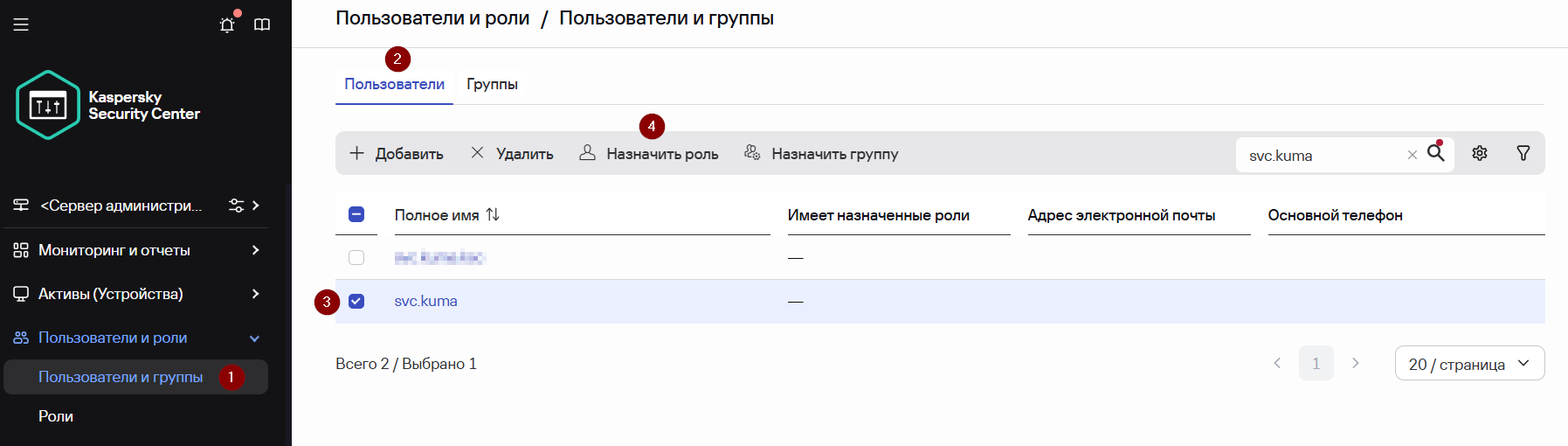
- Перейдите в раздел Пользователи и роли → Пользователи и группы и выберите вкладку Пользователи.
- Нажмите на кнопку Добавить.
- В появившемся окне Добавить пользователя укажите параметры нового пользователя:
- Имя
- Пароль
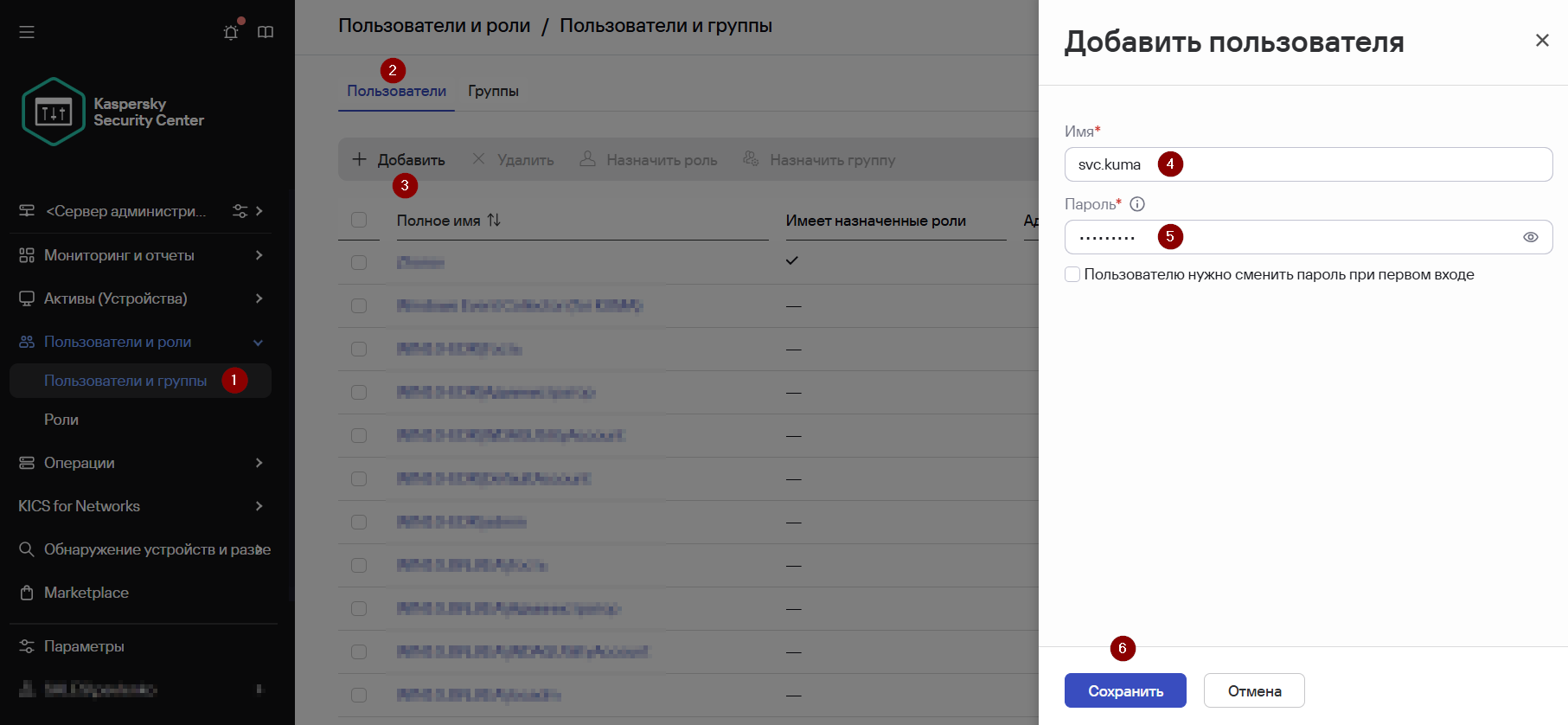
- Нажмите Сохранить для завершения создания учетной записи пользователя.
Учетная запись пользователей добавлена в список пользователей.
Далее создайте роль пользователя с набором прав и разрешений в KSC:
- Перейдите в раздел Пользователи и роли → Роли.
- Нажмите на кнопку Добавить.
- В появившемся окне Имя новой роли укажите название новой роли.
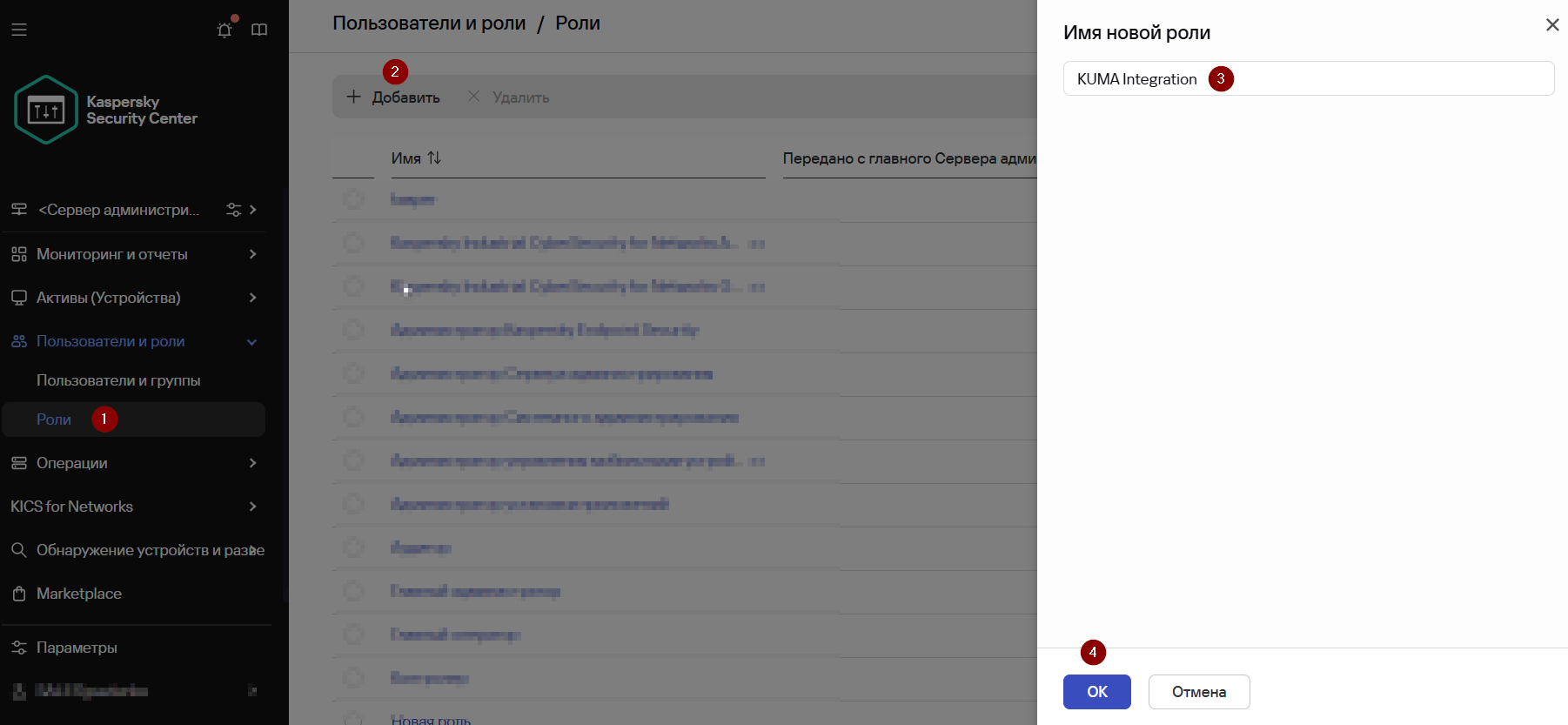
- Нажмите ОК.
- В появившемся окне параметров роли перейдите во вкладку Права доступа и предоставьте права согласно скриншотам ниже (в данном примере права предоставляются к приложению Kaspersky Endpoint Security для Windows 12.8.0)
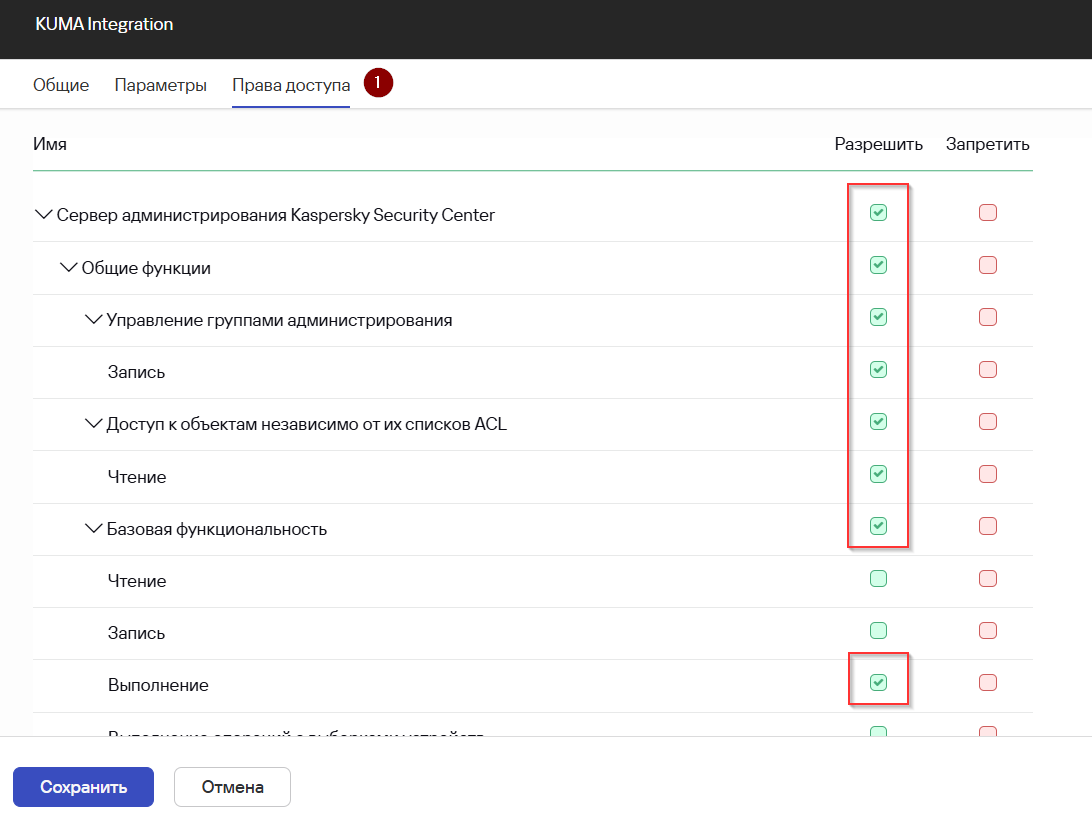
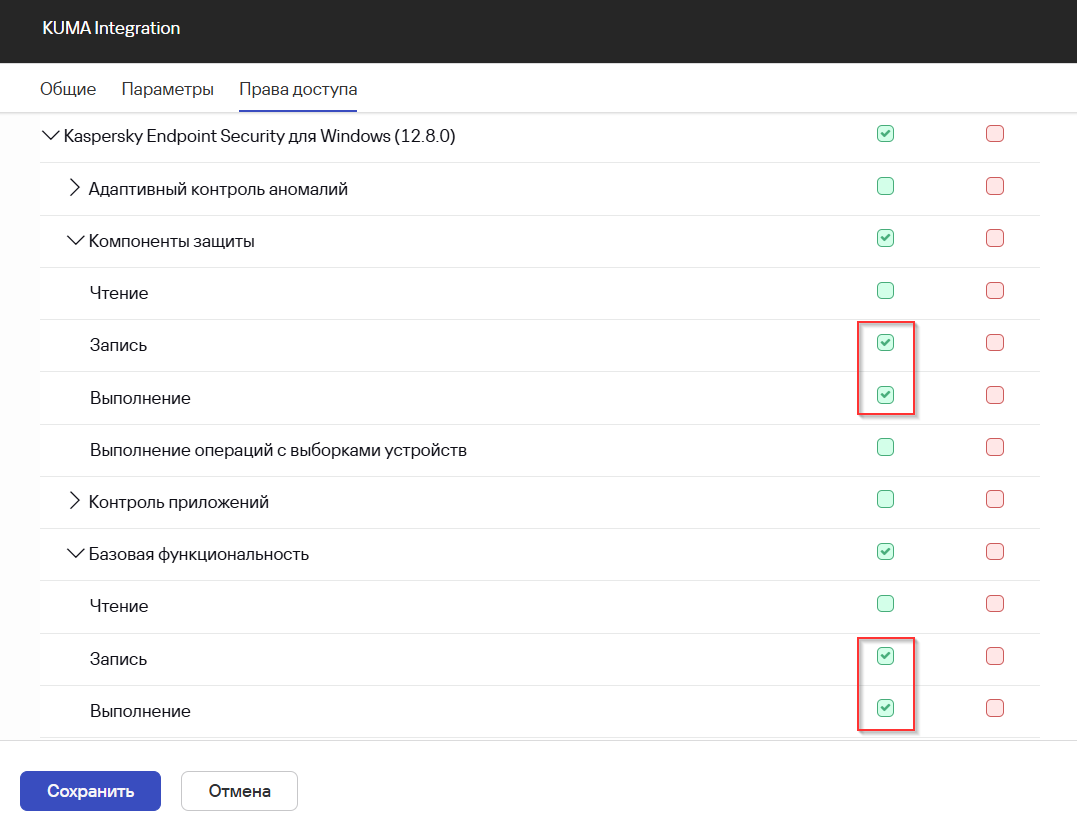
- Нажмите Сохранить.
Назначьте созданную роль ранее созданной учетной записи пользователя:
- Перейдите в раздел Пользователи и роли → Пользователи и группы и выберите вкладку Пользователи.
- Нажмите на кнопку
 и введите имя ранее созданной учетной записи пользователя.
 - Выберите созданную учетную запись пользователя и нажмите Назначить роль.

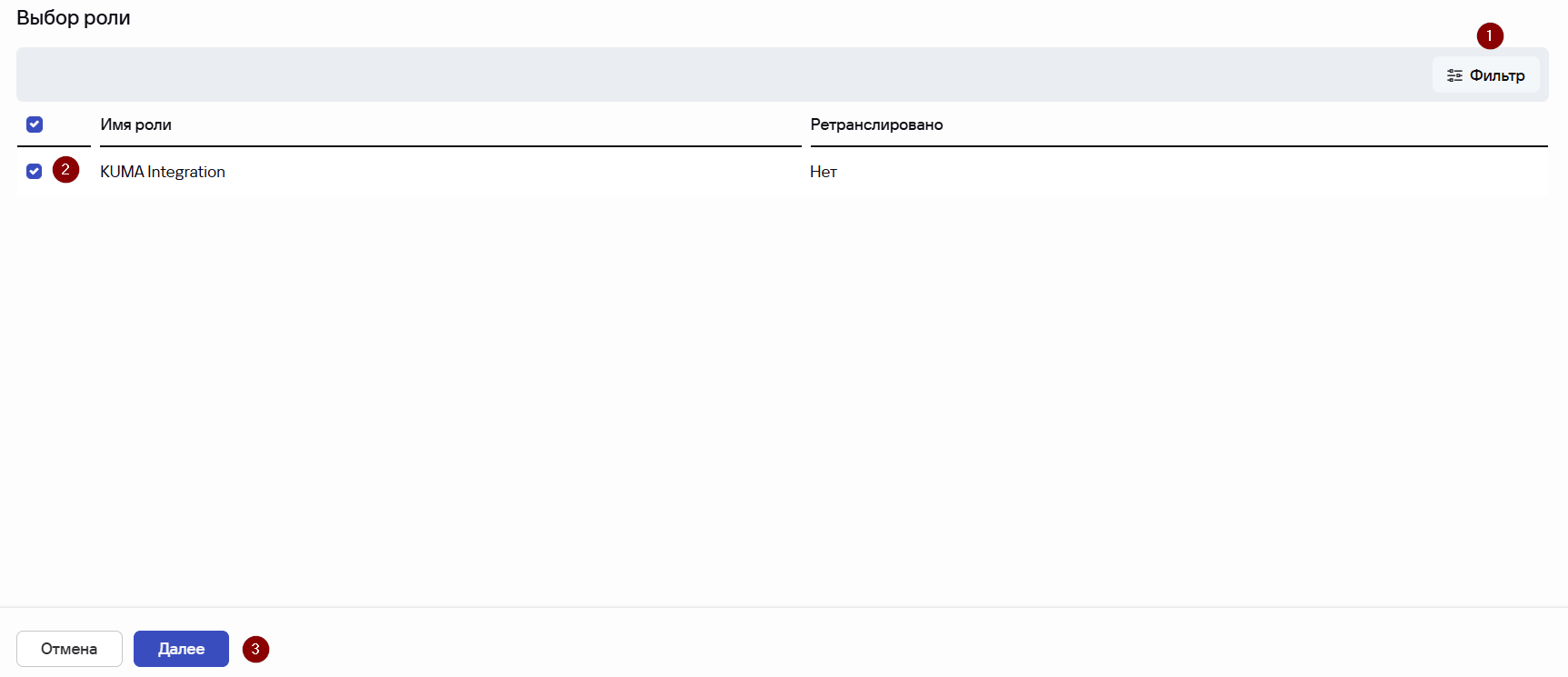
- В появившемся окне Назначение ролей нажмите справа на Фильтр и укажите название ранее созданной роли.
- Выберите созданную роль и нажмите Далее.
- В следующем окне укажите область применения роли. Выберите «Сервер администрирования».
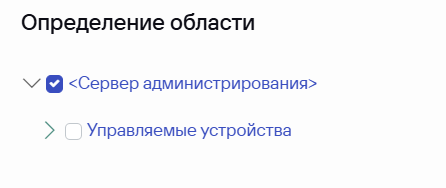
- Нажмите Готово.
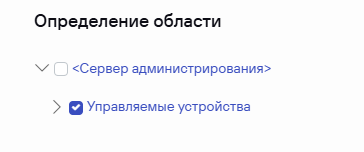
- Повторите процедуру и выберите в качестве области применения роли также Управляемые устройства.
Если в KSC используется MFA необходимо настроить исключение для учетной записи KUMA согласно этой инструкции: https://support.kaspersky.com/help/KSC/15.1/ru-RU/211462.htm
Консоль администрирования Kaspersky Security Center
- В дереве консоли Kaspersky Security Center выберите узел с именем Сервера администрирования.
- В рабочей области выбранного Сервера администрирования перейдите нажмите Свойства Сервера.

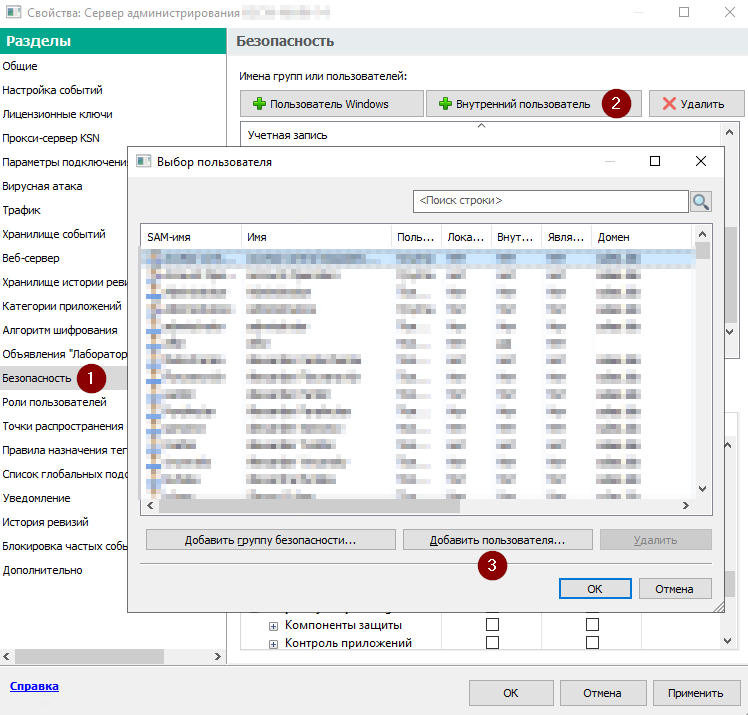
- Перейдите в раздел Безопасность.
- Создайте учетную запись внутреннего пользователя, нажав Внутренний пользователь и далее Добавить пользователя.
- В появившемся окне Новый пользователь укажите параметры нового пользователя:
- Имя
- Пароль
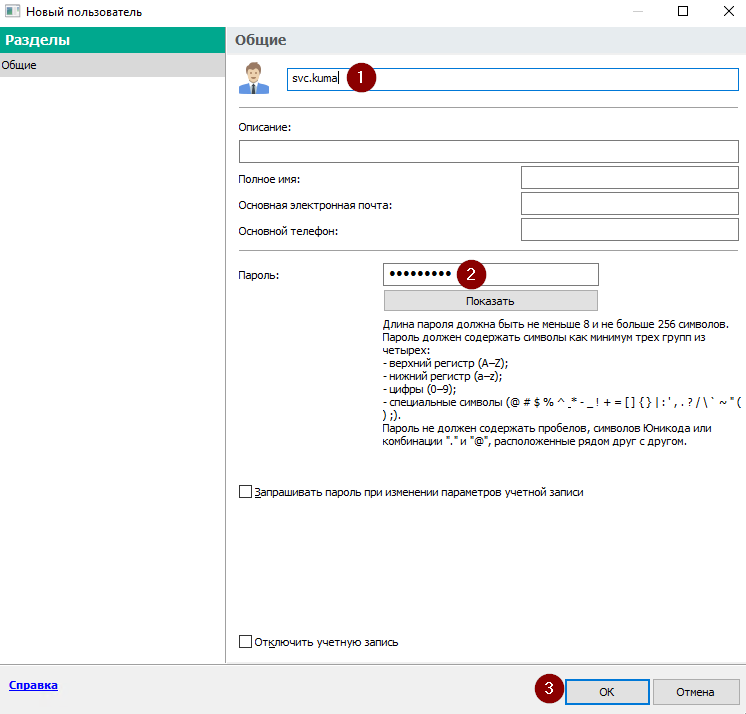
- Нажмите ОК для завершения создания учетной записи пользователя.
Учетная запись пользователей добавлена в список пользователей.
Далее назначьте соответствующие права новой учетной записи пользователя в KSC:
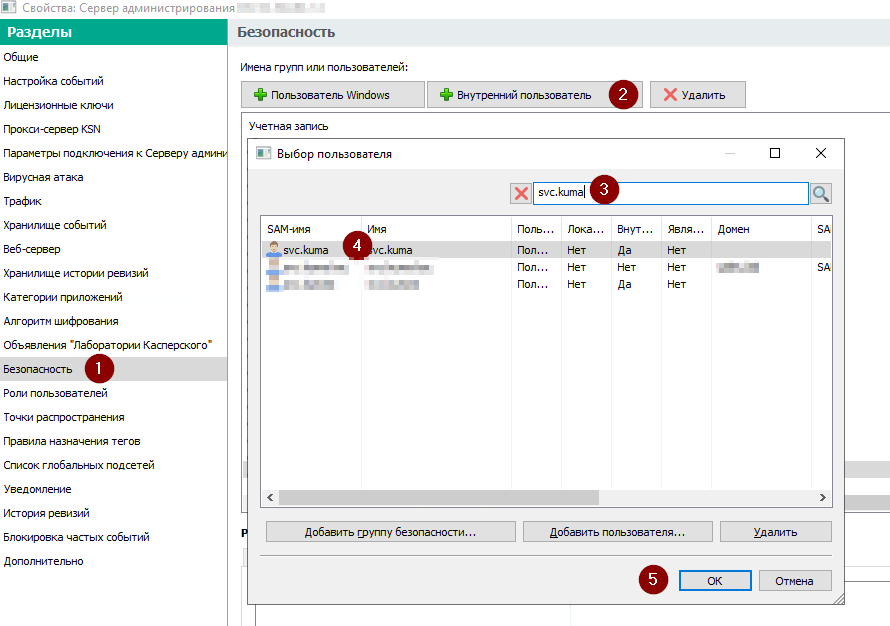
- Перейдите в раздел Безопасность.
- Нажмите Внутренний пользователь и в появившемся окне Выбор пользователя в поле Поиск укажите созданную учетную запись пользователя.
- Выберите созданную учетную запись пользователя и нажмите ОК.
- Выберите учетную запись в списке и в секции Разрешения для <имя учетной записи> на вкладке Права назначьте права согласно скриншоту ниже (в данном примере права предоставляются к приложению Kaspersky Endpoint Security для Windows 12.8.0).
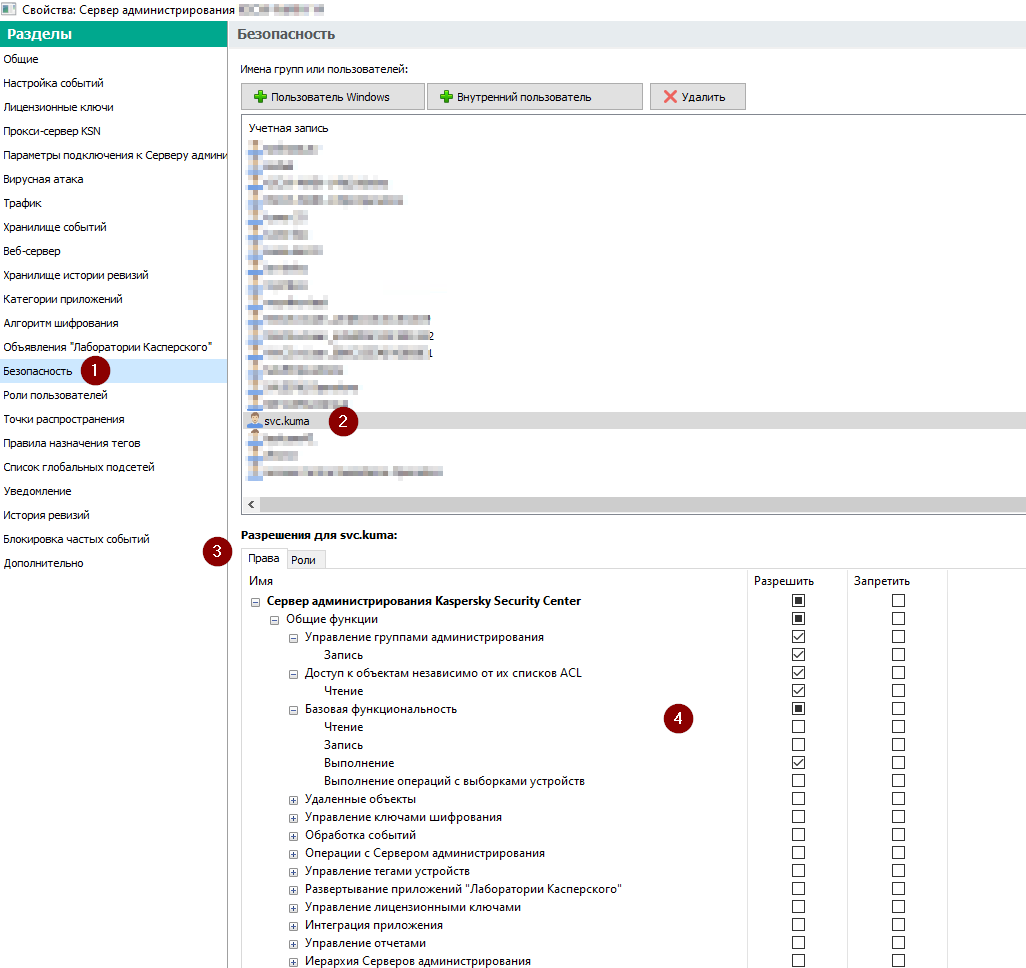
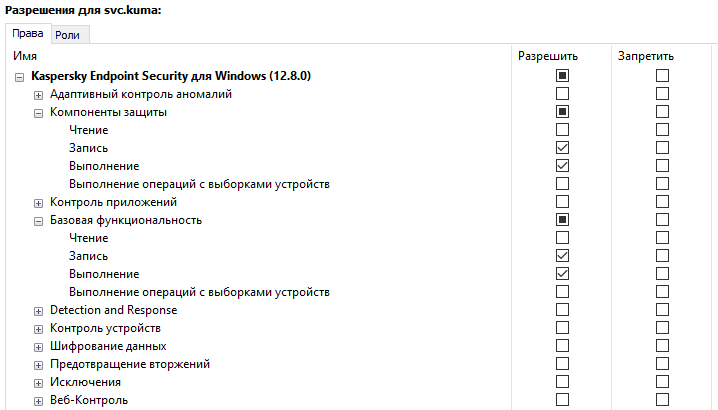
- Нажмите Применить и далее ОК.
- Убедитесь, что в Группах устройств KSC, активы из которых необходимо импортировать включен параметр Наследовать параметры Сервера администрирования или родительской группы, или добавлена ранее созданная учетная запись с правами, как на скриншоте выше.
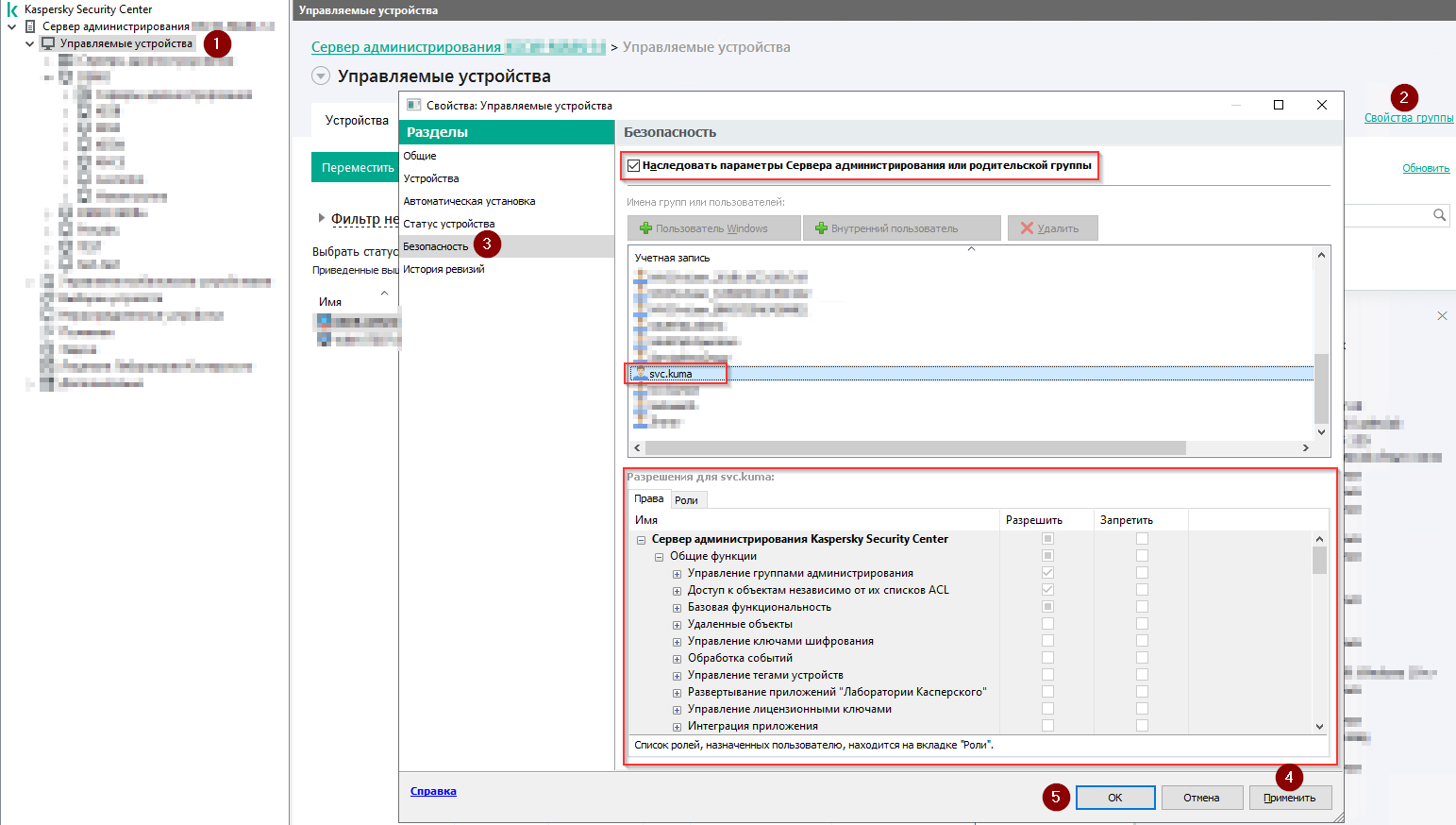
Если в KSC используется MFA необходимо настроить исключение для учетной записи KUMA согласно этой инструкции:
https://support.kaspersky.com/help/KSC/15.1/ru-RU/211812.htm
Создание секрета в KUMA
После создания учетной записи в KSC требуется добавить секрет в веб-интерфейсе KUMA. Этот ресурс будет хранить учетные данные для подключения к KSC. Чтобы создать секрет в KUMA выполните следующие действия:
- Откройте раздел веб-интерфейса KUMA Ресурсы → Секреты. Отобразится список доступных секретов.
- Нажмите на кнопку Добавить, чтобы создать новый секрет.
- В появившемся окне Создание секрета введите данные секрета:
- В поле Название укажите имя для добавляемого секрета.
- В раскрывающемся списке Тенант выберите тенант, которому будет принадлежать создаваемый ресурс.
- В раскрывающемся списке Тип выберите credentials.
- В поле Пользователь укажите имя созданной учетной записи в KSC (для доменной учетной записи используйте формат: пользователь@домен).
- В поле Пароль укажите пароль учетной записи
- Нажмите Создать.
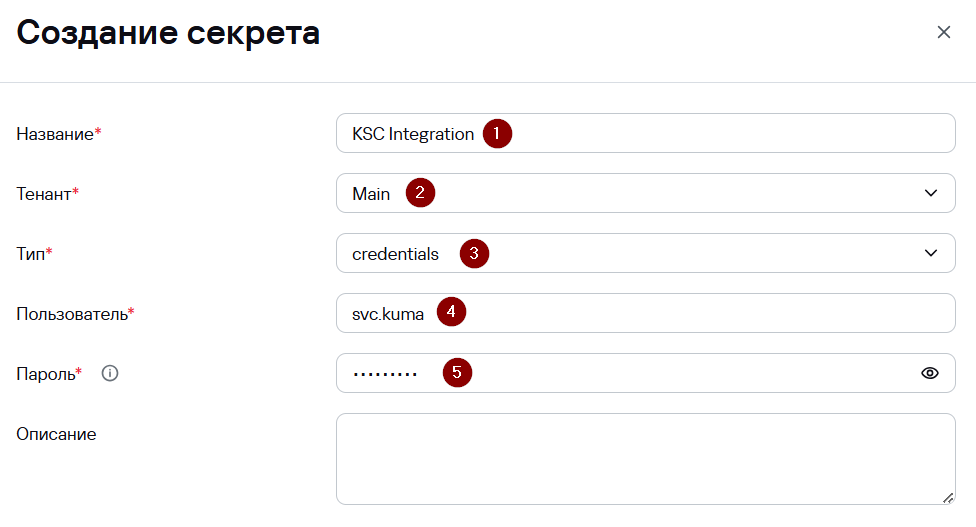
Из соображений безопасности после сохранения секрета строки, указанные в полях Пользователь и Пароль, скрываются
Создание подключения к Kaspersky Security Center
Чтобы создать подключение к Kaspersky Security Center:
- Откройте веб-интерфейс KUMA и выберите раздел Параметры → Интеграции → Kaspersky Security Center.
- В появившемся окне Интеграция с Kaspersky Security Center по тенантам нажмите Добавить параметры для нового тенанта.
- В появившемся окне Kaspersky Security Center:
- Выберите тенант, для которого вы хотите создать подключение к Kaspersky Security Center, по умолчанию, Main.
- В секции KSC активы, информация об оборудовании укажите Интервал обновления данных (час.), по умолчанию 1 час.
- В секции Атрибуты активов KSC (уязвимости, программное обеспечение, владельцы) укажите Интервал обновления данных (час.), по умолчанию 12 часов.
- В секции Подключения нажмите Создать и в появившемся окне Создать подключение укажите:
- Название – имя подключения.
- URL – URL сервера Kaspersky Security Center в формате hostname:port или IPv4:port.
- В раскрывающемся списке Секрет выберите ранее созданный секрет с учетными данными Kaspersky Security Center.
- Нажмите Создать.
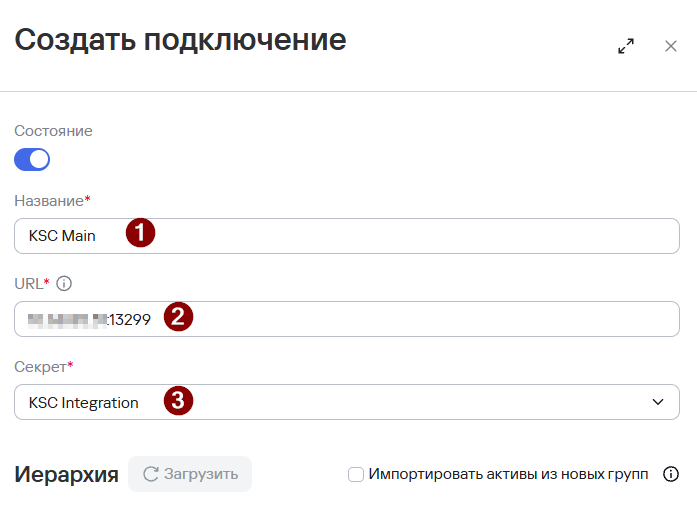
-
- После возвращения в окно Kaspersky Security Center нажмите Добавить.
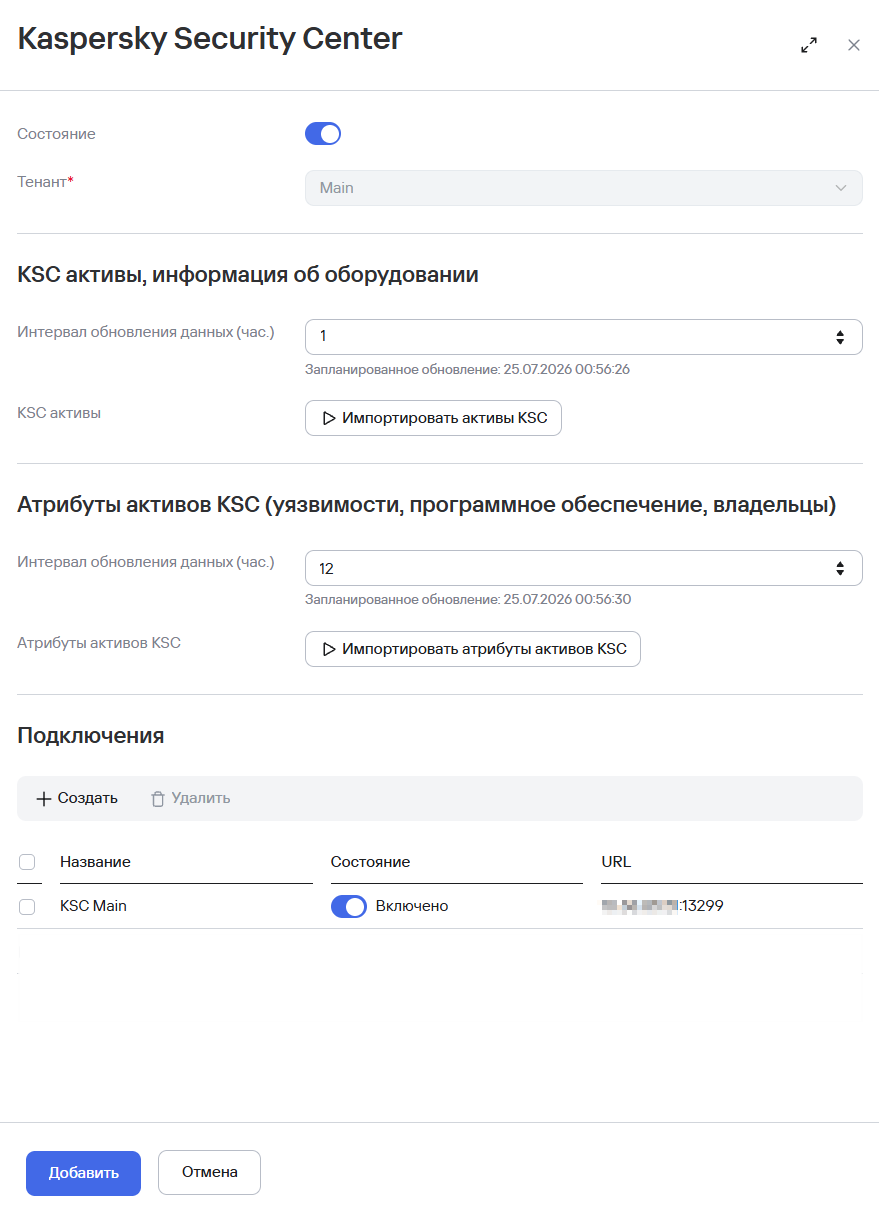
Подключение к серверу Kaspersky Security Center создано. Его можно использовать для импорта информации об активах из Kaspersky Security Center в KUMA и для создания задач, связанных с активами, в Kaspersky Security Center прямо из веб-интерфейса KUMA.
Импорт активов из Kaspersky Security Center
Активы в KUMA — это рабочие станции, серверы и сетевое оборудование вашей организации. Вы можете импортировать активы в KUMA для получения дополнительной информации об устройствах при анализе событий и расследовании инцидентов: IP-адрес, владельца, ОС, данные о ПО и «железе», а также сведения об уязвимостях.
Активы в KUMA можно добавить следующими способами:
- Импортировать активы:
- Из отчетов сканеров уязвимостей:
- MP8 Scanner;
- MaxPatrol VM;
- RedCheck;
- Nessus;
- OWASP ZAP.
- По расписанию: из Kaspersky Security Center и KICS for Networks.
- Из отчетов сканеров уязвимостей:
- Создать активы вручную через веб-интерфейс или с помощью API.
Пользователь KUMA может:
- Просматривать информацию об активах.
- Искать активы.
- Добавлять активы, редактировать их и удалять.
- Экспортировать данные об активах в CSV-файл.
Ниже рассмотрен процесс импорта активов из Kaspersky Security Center.
Чтобы выполнить импорт информации об активах из Kaspersky Security Center:
- Откройте веб-интерфейс KUMA и перейдите в раздел Параметры → Интеграции → Kaspersky Security Center.
- Выберите тенант, в котором ранее было создано подключение к Kaspersky Security Center.
- В окне Kaspersky Security Center нажмите на созданное подключение к KSC и в появившемся окне Изменить подключение нажмите Загрузить для загрузки иерархии групп активов KSC.
- Отобразится иерархия групп активов KSC. Выберите группы, устройства из которых необходимо импортировать.
- Дополнительно активируйте параметр Импортировать активы из новых групп. Это позволит при добавлении новых групп в KSC автоматически импортировать из них активы.
- Нажмите на кнопку Импортировать активы KSC. Будет создана задача по импорту активов.
- Нажмите на кнопку Импортировать атрибуты активов KSC. Будет создана задача по импорту атрибутов активов.
- Нажмите Сохранить.
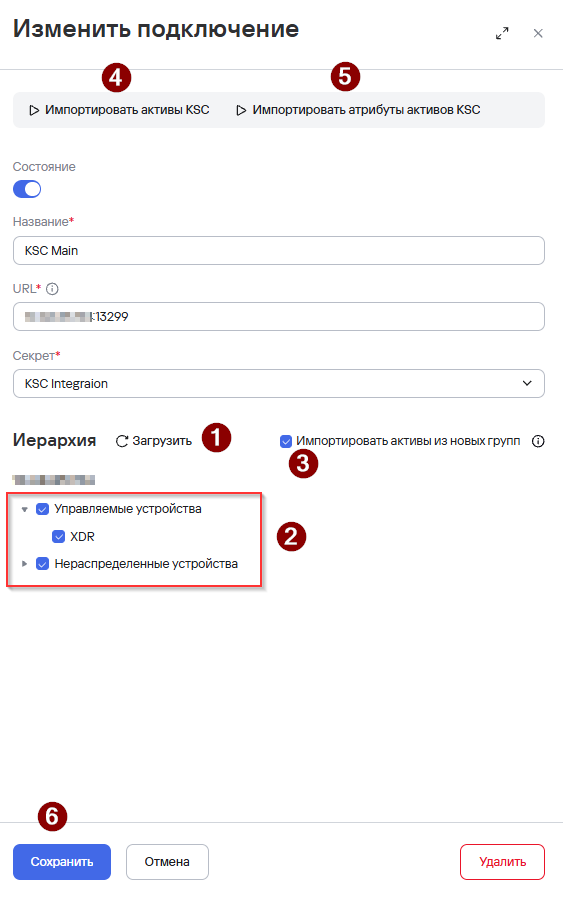
- В окне Kaspersky Security Center также нажмите Сохранить.
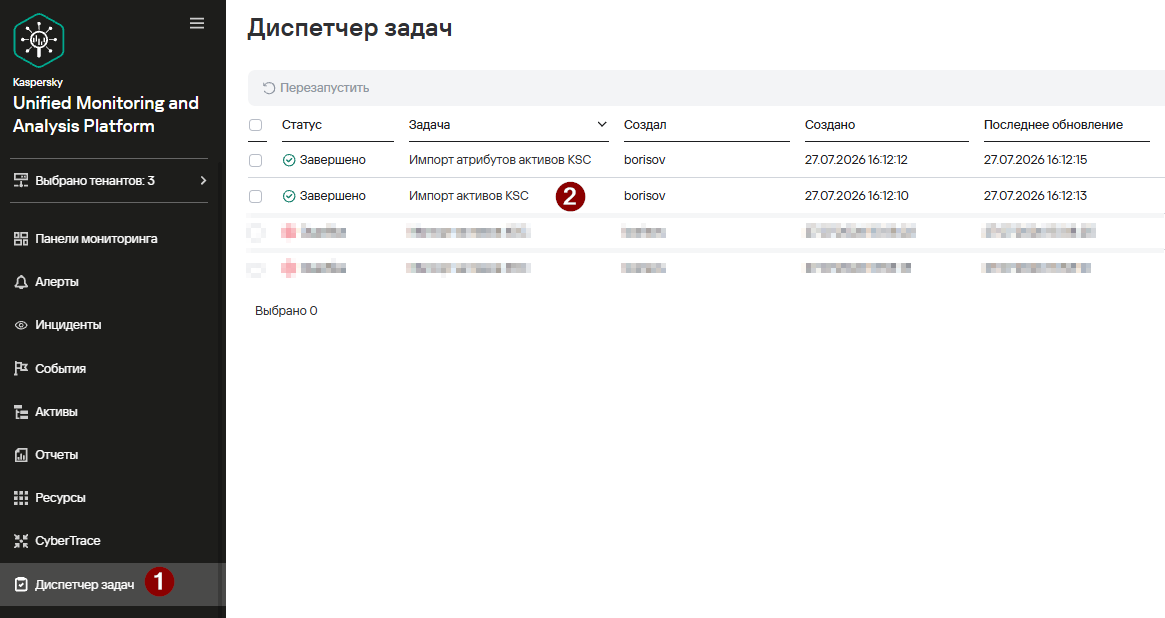
- Перейдите в раздел Диспетчер задач.
- Нажмите на задачу Импорт активов KSC со статусом Завершено. В окне справа Информация о задаче будет указано количество активов, информация о которых была импортирована в KUMA.
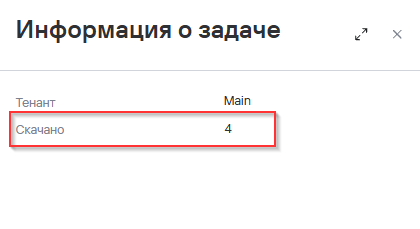
- Нажмите на задачу Импорт атрибутов активов KSC со статусом Завершено. В окне справа Информация о задаче будет указано количество активов, для которых была импортирована информация об атрибутах.
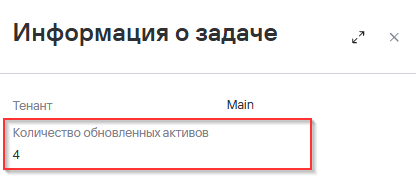 Информация об активах и их атрибутах успешно импортирована.
Чтобы просмотреть информацию об импортированных активах:
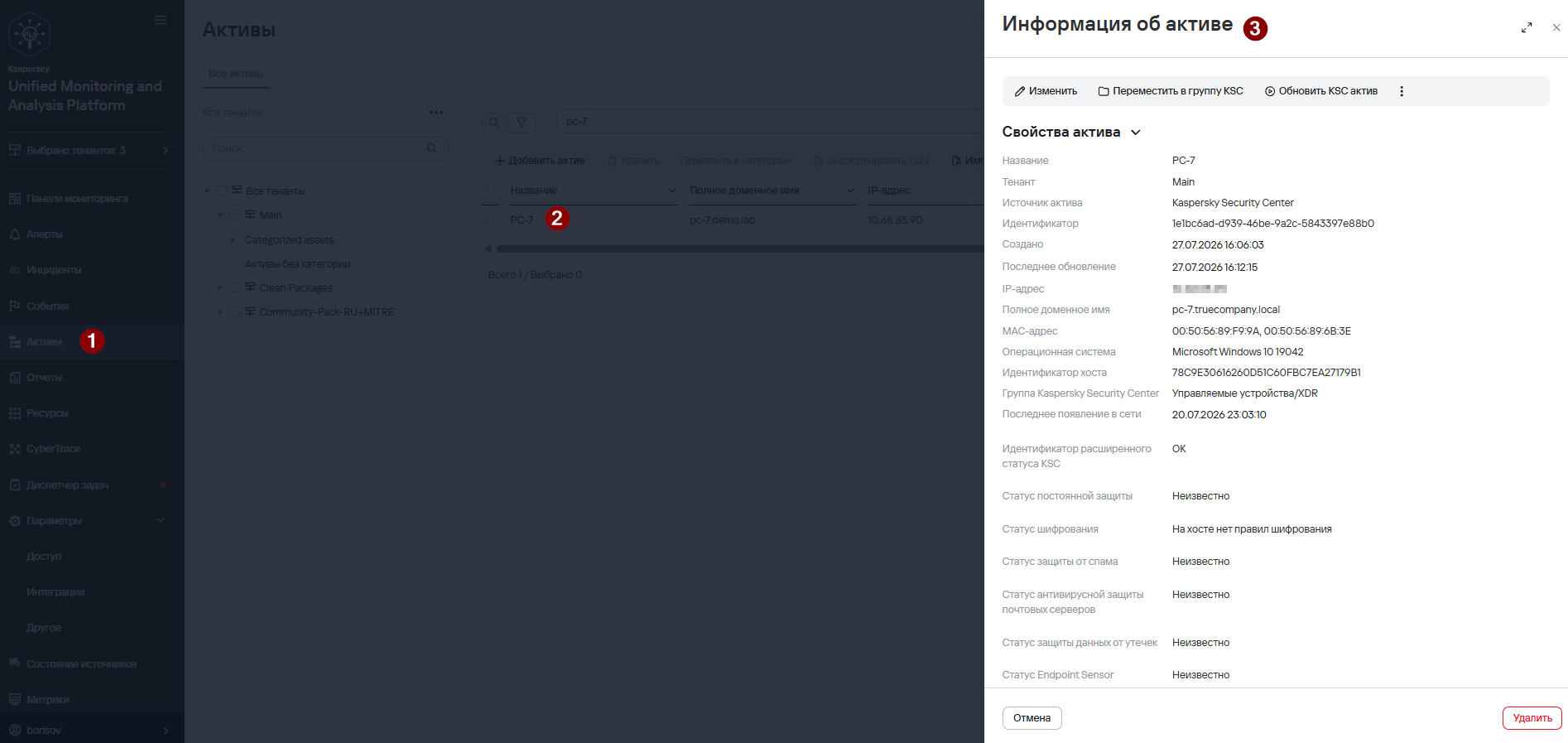
- Перейдите в раздел Активы → выберите один из активов в списке.
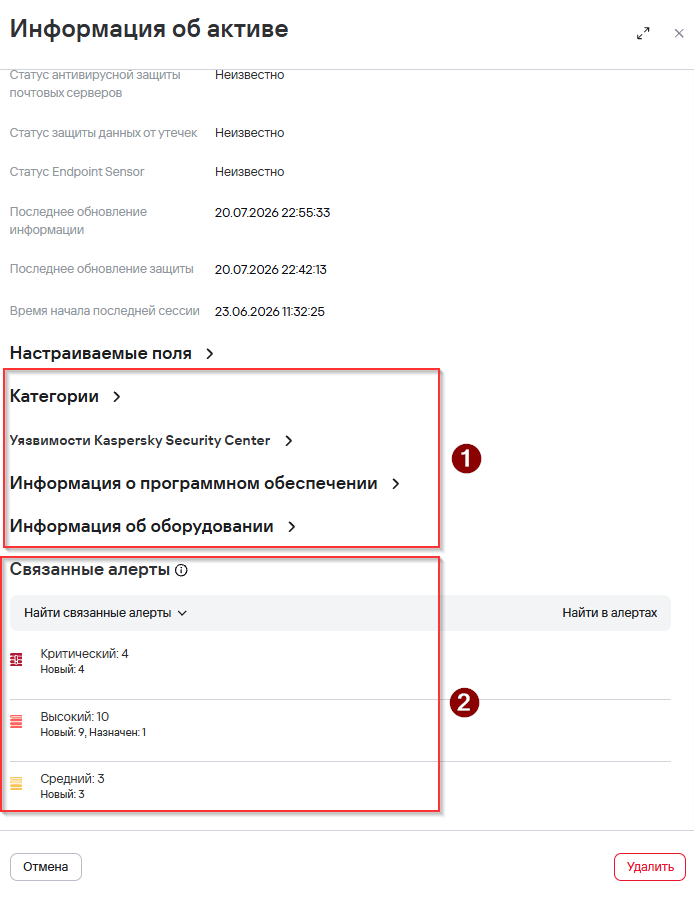
- В окне справа отобразится информация об активе.
Настройка обогащения событий информацией об активах
Начиная с версии 4.0 KUMA обогащение активами настраивается вручную. Возможность ручной настройки правила обогащения типа "Обогащение активами" позволяет самостоятельно выбрать поля, в которых содержится информация об активе для сопоставления с базой импортированных активов, помимо стандартных SourceAddress/DestinationAddress, SourceHostName/DestinationHostName и других.
Создание правила обогащения в KUMA
Чтобы настроить обогащение событий информацией об активах создайте правило обогащения:
- В веб-интерфейсе KUMA перейдите в раздел Ресурсы → Правила обогащения.
- Нажмите на кнопку Создать.
- В появившемся окне Создание правила обогащения:
- В поле Название введите уникальное имя правила.
- В раскрывающемся списке Тенант выберите, к какому тенанту относится этот ресурс.
- В раскрывающемся списке Тип источника данных выберите обогащение активами.
- Опционально добавьте Описание.
- В секции Сопоставление нажмите Применить сопоставление по умолчанию.
- Нажмите Создать.
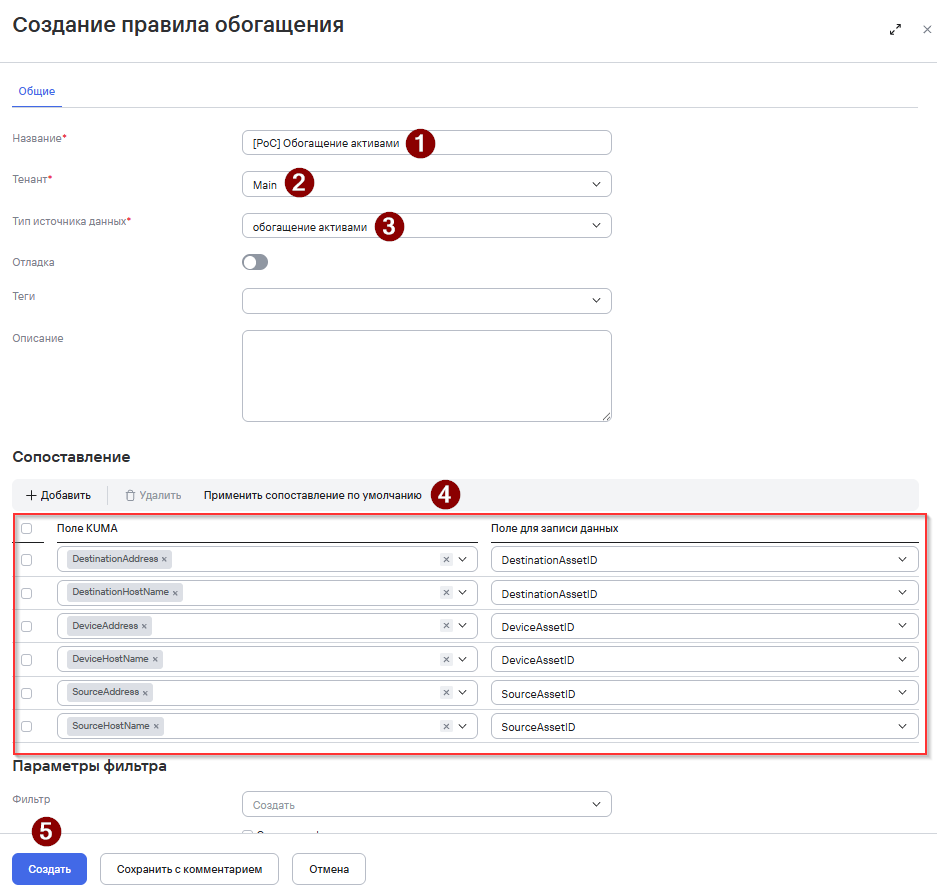
Далее созданное правило обогащения необходимо применить в Коллекторах, в событиях которых есть поля, указанные в секции Сопоставление (см. выше). Примеры источников для которых можно настроить данный тип обогащения: Windows (WEC/WMI, сбор событий Windows с помощью KES), Linux, KSC/KES, NGFW, Netflow.
Данный перечень источников не является исчерпывающим. Вы также можете настраивать собственное сопоставление полей KUMA и полей для записи данных.
Применение правила обогащения в коллекторе
На примере коллектора для приема событий Windows, пересылаемых KES.
Чтобы добавить созданное правило обогащения в Коллекторе:
- Перейдите в раздел Ресурсы → Активные сервисы.
- Выберите Коллектор, который используется для приема и обработки событий Windows, пересылаемых KES.
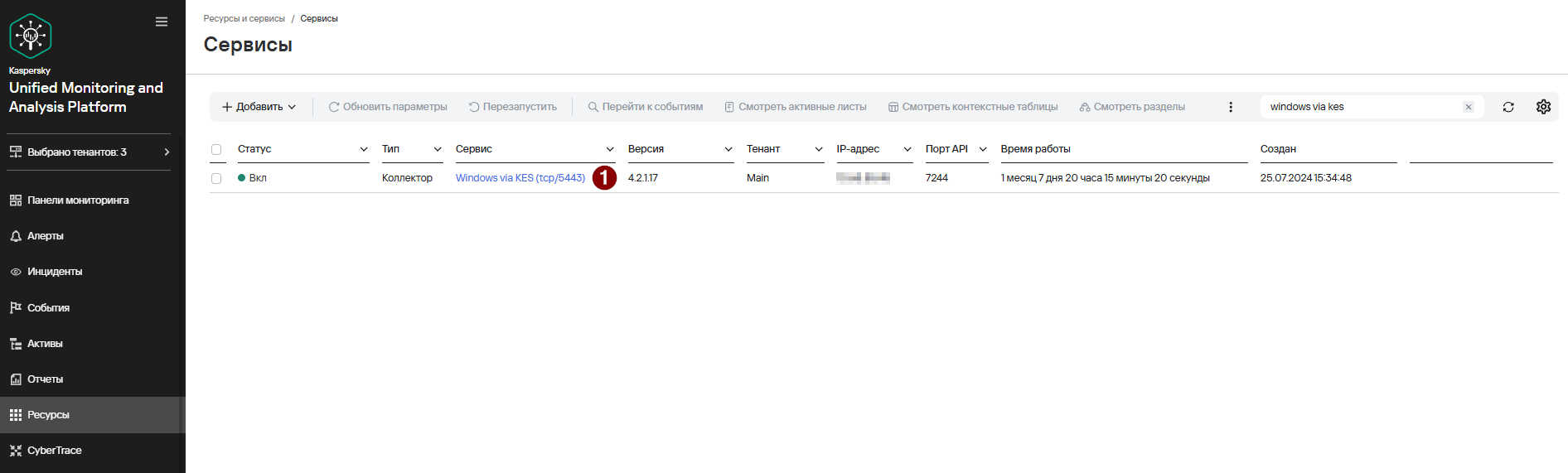
- В окне Редактирование коллектора перейдите на шаг Обогащение событий и нажмите Добавить обогащение.
- В поле Правило обогащения выберите ранее созданное правило обогащения.
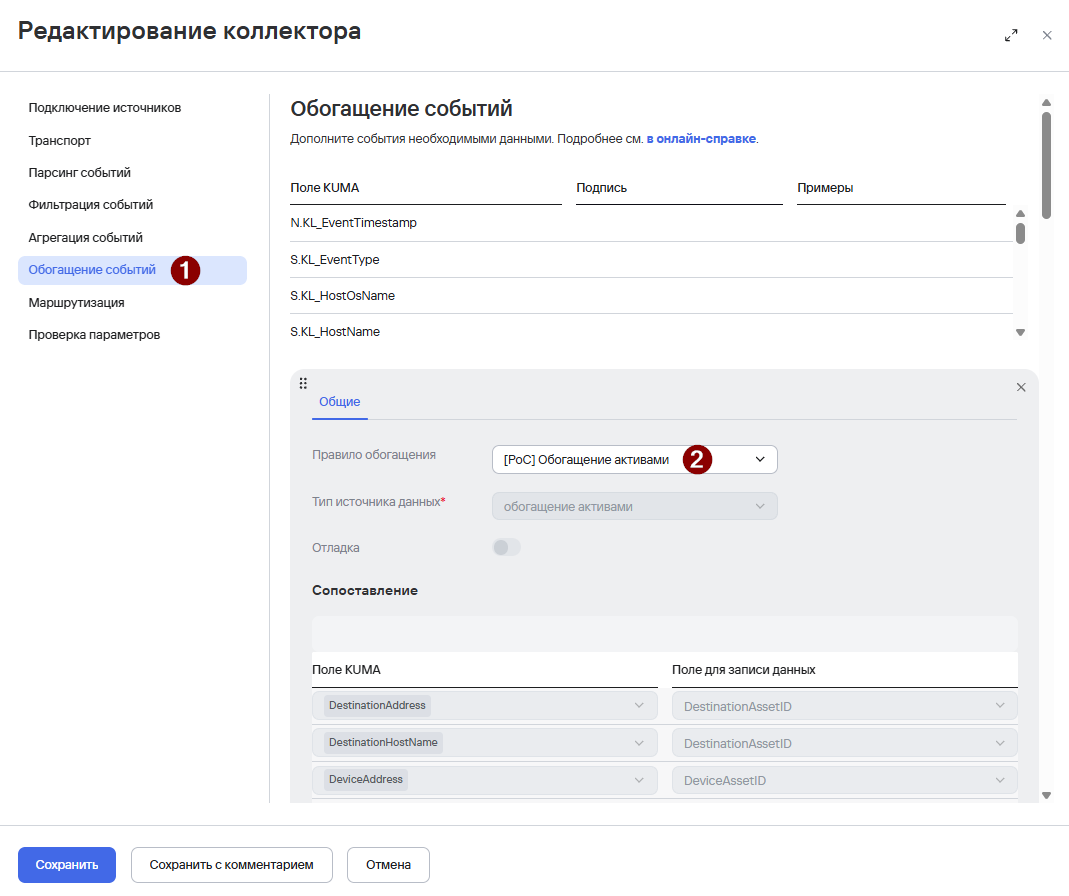
- Перейдите на шаг Проверка параметров и нажмите Сохранить и обновить параметры сервисов.
- Нажмите Сохранить.
Проверка обогащения событий информацией об активах
Чтобы проверить, что обогащение событий информацией об активах успешно выполняется:
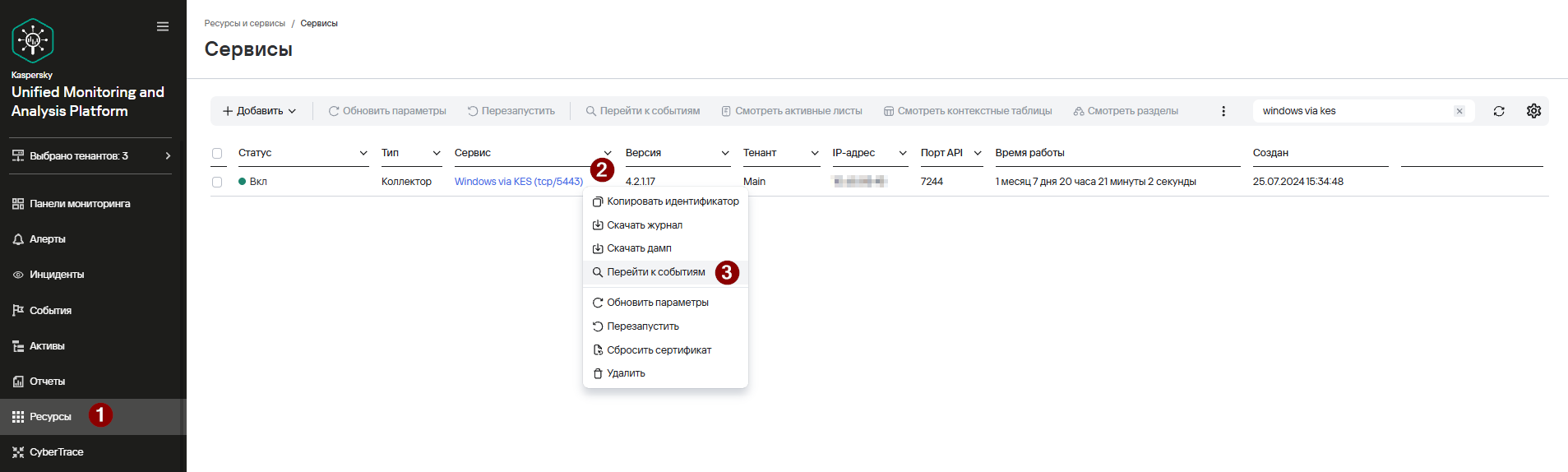
- Перейдите в раздел Ресурсы → Активные сервисы.
- Выберите Коллектор, который используется для приема и обработки событий Windows, пересылаемых KES.
- Нажмите ПКМ на Коллектор и выберите Перейти к событиям.
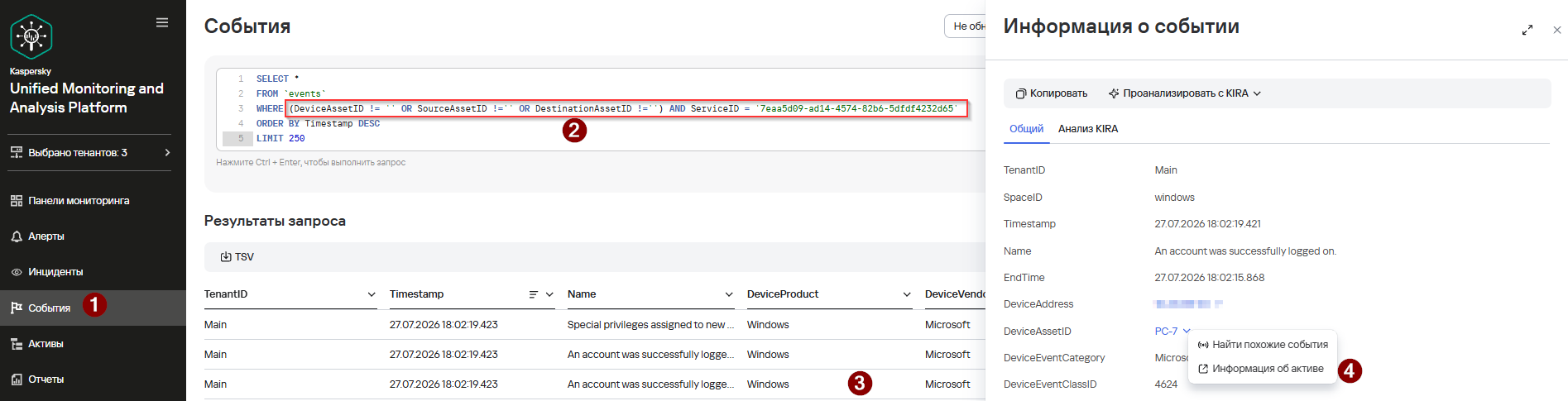
- В разделе События дополните условие поискового запроса и приведите его к следующем виду для поиска событий, обогащенных информацией об активах:
SELECT * FROM `events` WHERE (DeviceAssetID != '' OR SourceAssetID !='' OR DestinationAssetID !='') AND ServiceID = '<ID-сервиса Коллектора>' ORDER BY Timestamp DESC LIMIT 250- Нажмите Выполнить запрос.
- Выберите одно из событий и убедитесь, что в карточке события присутствуют поля DeviceAssetID и/или SourceAssetID/DestinationAssetID с информацией об активе.
Коллекторы KUMA периодически получают списки активов от ядра KUMA и хранят их памяти в виде таблиц, позволяющих определить AssetID по IP адресу и/или FQDN.
При поступлении события в коллектор, коллектор выполняет:
- нормализацию данных в поля события KUMA;
- если в событии содержится информация о SourceAddress, Destination Address, DeviceAddress, SourceHostName, DestinationHostName, DeviceHostName коллектор выполняет поиск IP - AssetID и/или FQDN - AssetID;
- если информация об активе найдена, AssetID проставляется в соответствующее поле нормализованного события;
- в общем случае, в нормализованное событие могут быть проставлены 3 типа AssetID: SourceAssetID, DestinationAssetID, DeviceAssetID.
Работа с активами
Создание категории активов
Вы можете разбить активы по категориям и затем использовать категории активов в условиях фильтров или правил корреляции. Например, можно создавать алерты более высокого уровня важности для активов из более критичной категории. По умолчанию все активы находятся в категории Активы без категории. Устройство можно добавить в несколько категорий.
По умолчанию в KUMA категориям активов присвоены следующие уровни критичности: Low, Medium, High, Critical. Вы можете создать пользовательские категории и организовать вложенность.
Категории активов можно наполнять следующими способами:
- Вручную
- Активно: динамически, если актив соответствует заданным условиям. Например, с момента перехода актива на указанную версию ОС или размещения актива в указанной подсети актив будет перемещен в заданную категорию.
- Реактивно: при срабатывании корреляционного правила актив будет перемещаться в указанную группу.
Чтобы добавить категорию активов:
- Перейдите в раздел Активы веб-интерфейса KUMA.
- Выберите категорию Main/Categorized assets и нажмите Добавить подкатегорию.
- В появившемся окне Добавить категорию укажите:
- В поле Название введите название категории.
- Опционально в поле Родительская категория укажите место категории в дереве категорий.
- В поле Тенант отображается тенант, в структуре которого вы выбрали родительскую категорию.
- В раскрывающемся списке Способ категоризации выберите, как категория будет пополняться активами (в нашем примере будет использоваться способ Активно). В зависимости от выбора может потребоваться указать дополнительные параметры:
- Вручную – активы можно привязать к категории только вручную.
- Активно – активы будут с определенной периодичностью привязываться к категории, если удовлетворяют заданному фильтру.
- Реактивно – категория будет наполняться активами с помощью правил корреляции.
- Назначьте уровень важности категории в раскрывающемся списке Уровень важности (в нашем примере будет использоваться уровень важности Критический).
- В раскрывающемся списке Регулярность категоризации укажите периодичность, с которой активы будут привязываться к категории (выберите 24 часа).
- В блоке параметров Условия укажите фильтр, которому должны соответствовать активы для привязывания к категории (укажите собственное условие фильтра или согласно скриншоту ниже, указав в условии Полное доменное имя наименование тестовой рабочей станции).
- С помощью кнопки Проверить условия убедитесь, что указанный фильтр верен: при нажатии на кнопку отображается окно Активы, найденные по заданным условиям с перечнем активов, удовлетворяющих условиям поиска.
- Нажмите Сохранить.
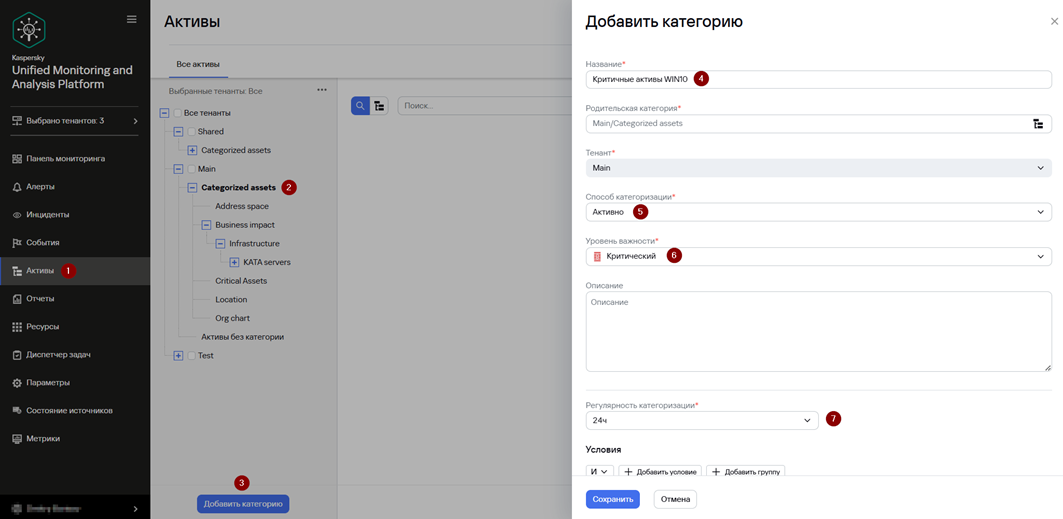
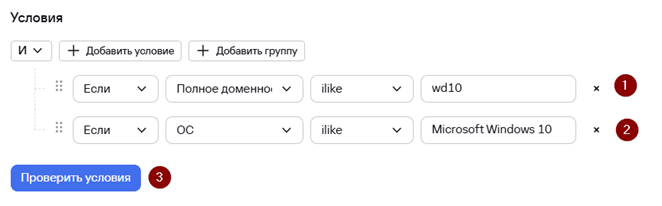
Новая категория добавлена в дерево категорий активов.
Поиск активов
В KUMA есть два режима поиска активов. Переключение между режимами поиска осуществляется с помощью кнопок в верхней левой части окна:
·  – простой поиск по параметрам активов Название, Полное доменное имя, IP-адрес, MAC-адрес и Владелец.
·  – сложный поиск активов с помощью фильтрации по условиям и группам условий.
Чтобы выполнить простой поиск:
- В разделе Активы веб-интерфейса KUMA убедитесь, что напротив поля Поиска активна кнопка

- Введите поисковый запрос в поле Поиск и нажмите ENTER или значок
 .
. - В таблице отобразятся активы, у которых параметры Название, Полное доменное имя, IP-адрес, MAC-адрес и Владелец соответствуют критериям поиска.

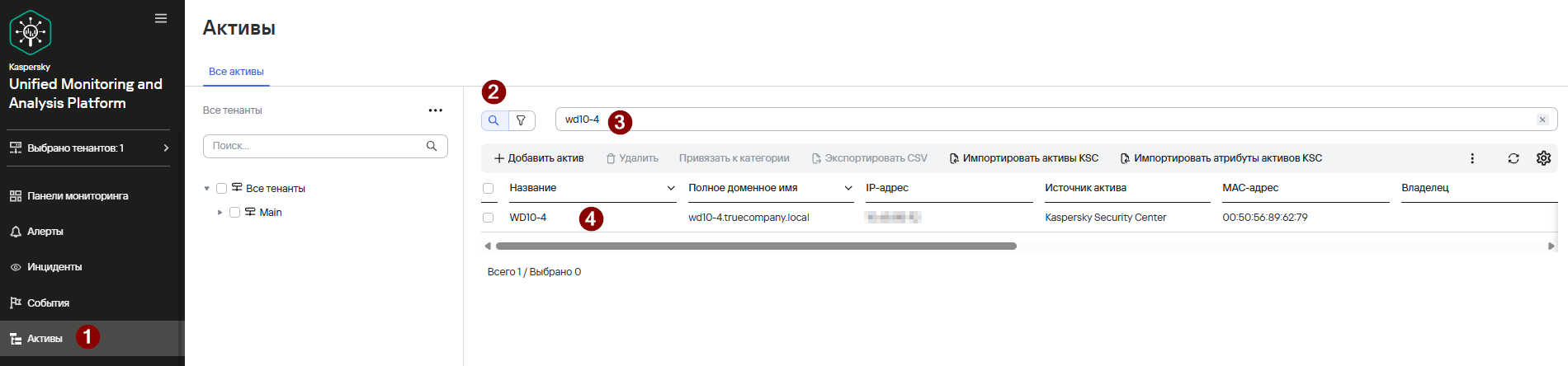
Чтобы выполнить cложный поиск:
- В разделе Активы веб-интерфейса KUMA убедитесь, что напротив поля Поиска активна кнопка

- Добавьте условие фильтрации (можно добавить несколько условий, используя кнопку Добавить условие или создать Группу условий) и нажмите Поиск.
- В таблице отобразятся активы, которые соответствуют критериям поиска.
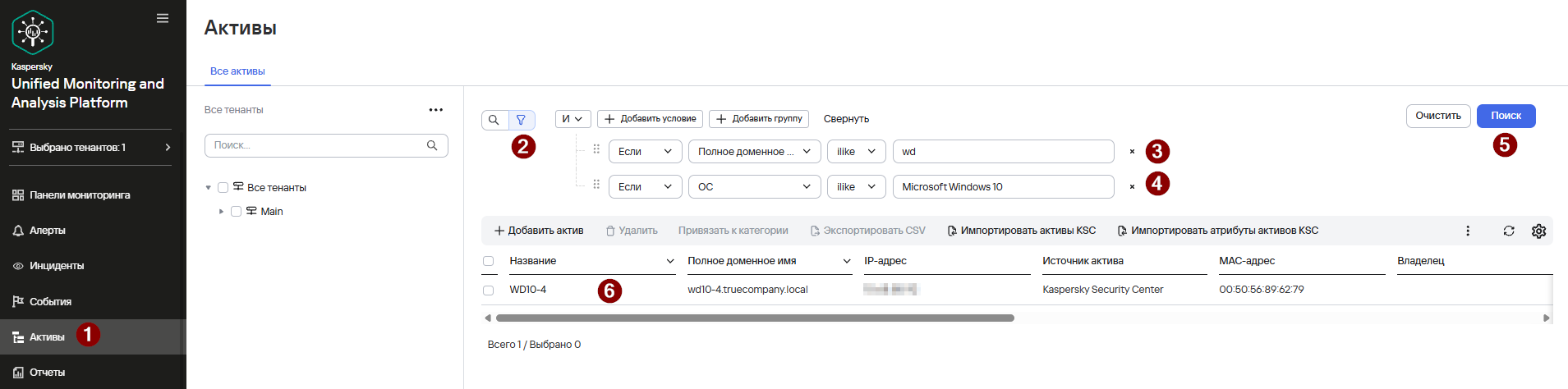
Экспорт данных об активах
Данные об активах, отображаемых в таблице активов, можно экспортировать в виде CSV-файла.
Чтобы экспортировать данные об активах:
- Перейдите в раздел Активы и выполните настройку таблицы активов. В файл записываются только данные, указанные в таблице. Порядок отображения столбцов таблицы активов повторяется в экспортированном файле.
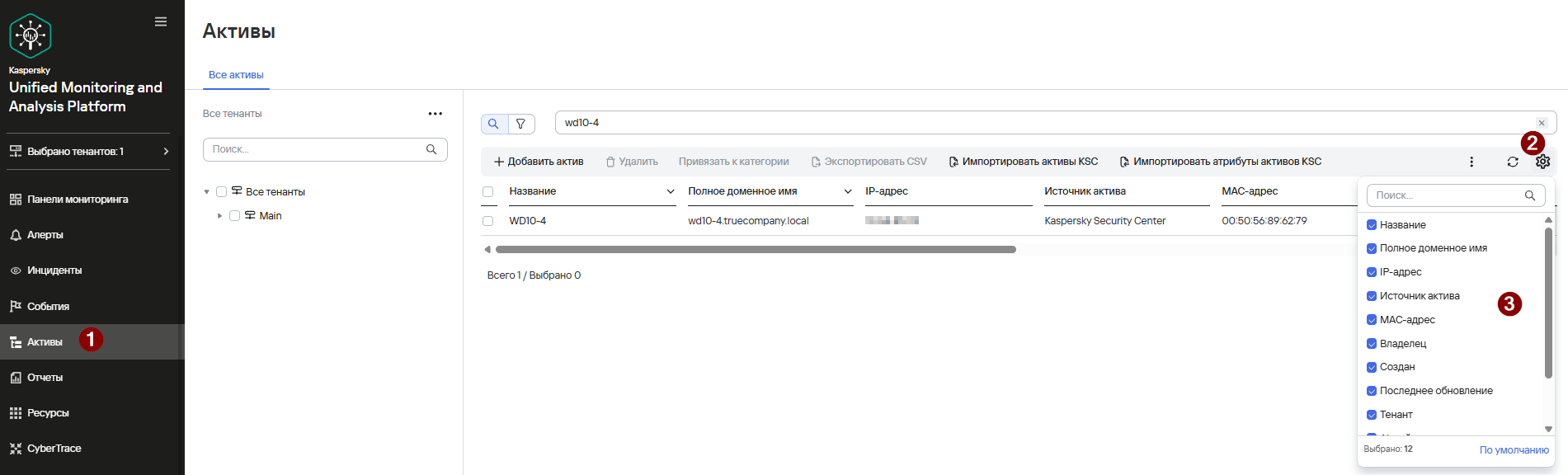
- Выполните поиск нужных активов, выберите их, установив рядом с ними флажки. При необходимости вы можете выбрать сразу все активы в таблице, установив флажок в левой части заголовка таблицы активов.
3. Нажмите на кнопку Экспортировать в CSV.
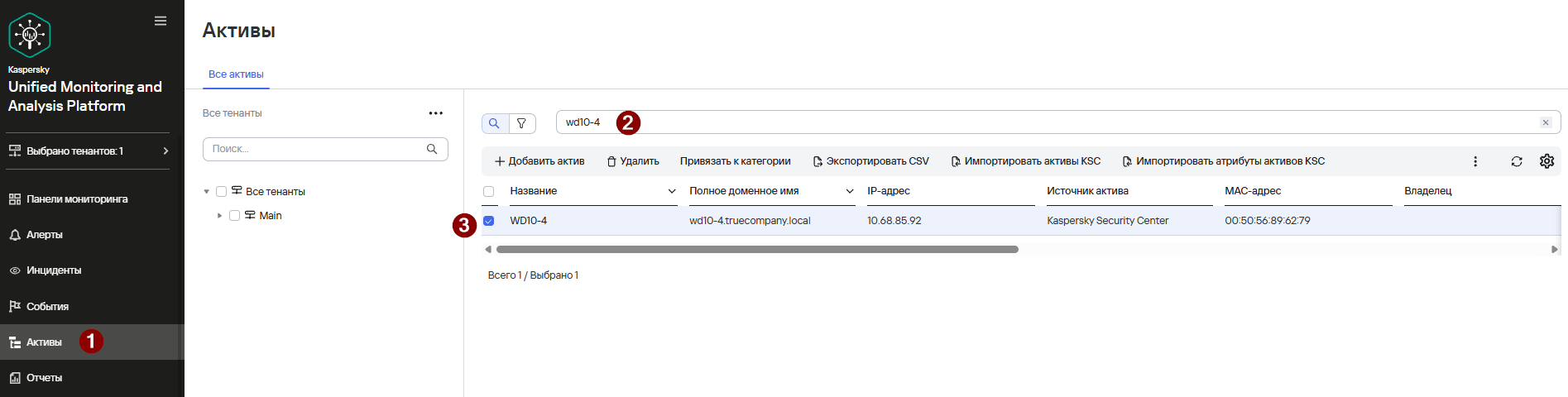
Данные об активах будут записаны в файл assets_<дата экспорта>_<время экспорта>.csv и загружены автоматически.
Полезные ссылки
- Статья онлайн-справки «Управление активами»: https://support.kaspersky.ru/kuma/4.0/217935
Импорт активов из KATA/NDR
Информация, приведенная на данной странице, является разработкой команды pre-sales и/или community KUMA и НЕ является официальной рекомендацией вендора.
Данная инструкция предназначена строго для версии KATA/NDR 7.0.
Данная инструкция предназначена для импорта информации об активах, полученной KATA/NDR в KUMA.
Настройка KATA/NDR
Для настройки пересылки событий из KATA/NDR в SIEM KUMA необходимо выполнить следующие действия:
1. Перейти в веб-консоль KATA/NDR из-под учетной записи Администратора
2. Перейти в раздел Параметры – Коннекторы и нажать на кнопку Добавить коннектор

3. В открывшемся окне настроить параметры интеграции с KUMA:
Тип коннектора: KUMA;
Имя коннектора: произвольное название, например, KUMA;
Пароль доступа к сертификату коннектора: задайте пароль для файла свертки;
Пароль (повторно): повторите введенный ранее пароль;
Адрес сервера: Адрес CN KATA/NDR;
Узел размещения коннектора: Адрес сервера в кластере KATA/NDR для размещения коллектора (в случае Single node будет совпадать с предыдущем пунктом);
Пользователь программы: выбрать нужного из выпадающего списка.

3. По завершении заполнения необходимых полей нажать кнопку Сохранить.
В результате будет загружен архив, а также в интерфейсе KATA/NDR созданный коннектор перейдет в состояние Работает.

Настройка KUMA
Перейдите в веб-интерфейс KUMA на вкладку Параметры - KICS/KATA и задайте параметры интеграции:
Выключено: галочка должна быть снята для работы интеграции;
Тенант: выберите необходимый тенант из выпадающего списка;
Включить реагирование: требуется для изменения статуса устройств;
Файл свертки: загрузите архив, полученный при настройке на стороне KATA/NDR;
Пароль файла свертки: укажите пароль от архива, заданный при настройке на стороне KATA/NDR;

По окончании настройки нажмите кнопку Сохранить.
Nessus и OWASP ZAP
В KUMA можно импортировать сведения об активах из отчетов о результатах сканирования устройств с помощью Nessus, OWASPZAP, системы контроля защищенности и соответствия стандартам. Импорт происходит через API с помощью утилиты import_asset_Nessus_OWASP.py (скрипт находится в Community-Pack в папке Assets [ссылка доступна из Дисклеймера]). Импортированные активы отображаются в веб-интерфейсе KUMA в разделе Активы. При необходимости вы можете редактировать параметры активов.
Предварительные настройки в KUMA
Создайте пользователя с ролью главный администратор со следующими правами доступа для API:
- GET /tenants
- GET /users/whoami
- POST /assets/import
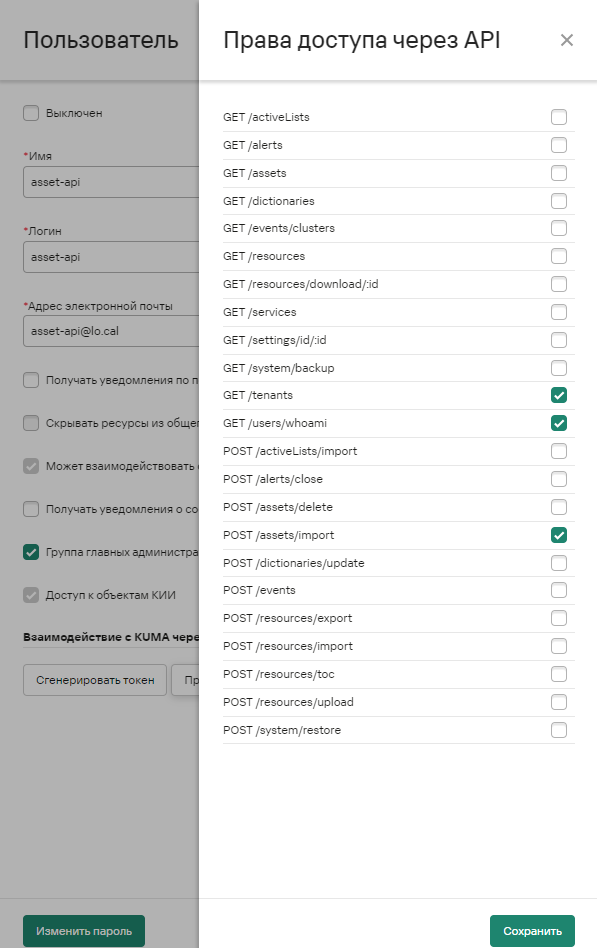
Сохраните настройки, сгенерируйте токен и отдельно сохраните его, например, в каком-либо текстовом редакторе. Нажмите Сохранить.
Добавьте дополнительнео поле с названием «Description» в разделе Параметры - Активы - Пользовательские атрибуты.
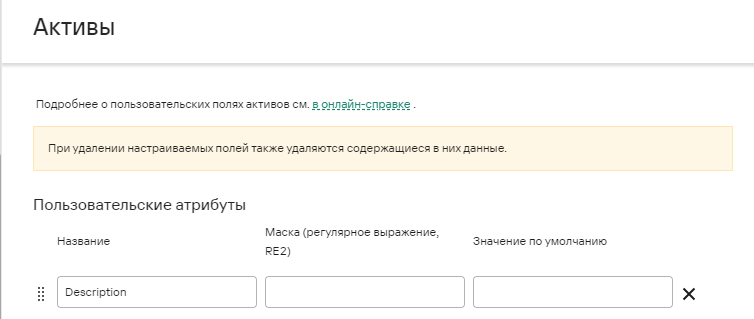
Сохраните изменения.
Импорт отчета от Nessus
Пример отчета от Nessus в формате CSV:
Plugin ID,CVE,CVSS v2.0 Base Score,Risk,Host,Protocol,Port,Name,Synopsis,Description,Solution,See Also,Plugin Output,STIG Severity,CVSS v3.0 Base Score,CVSS v2.0 Temporal Score,CVSS v3.0 Temporal Score,VPR Score,Risk Factor,BID,XREF,MSKB,Plugin Publication Date,Plugin Modification Date,Metasploit,Core Impact,CANVAS
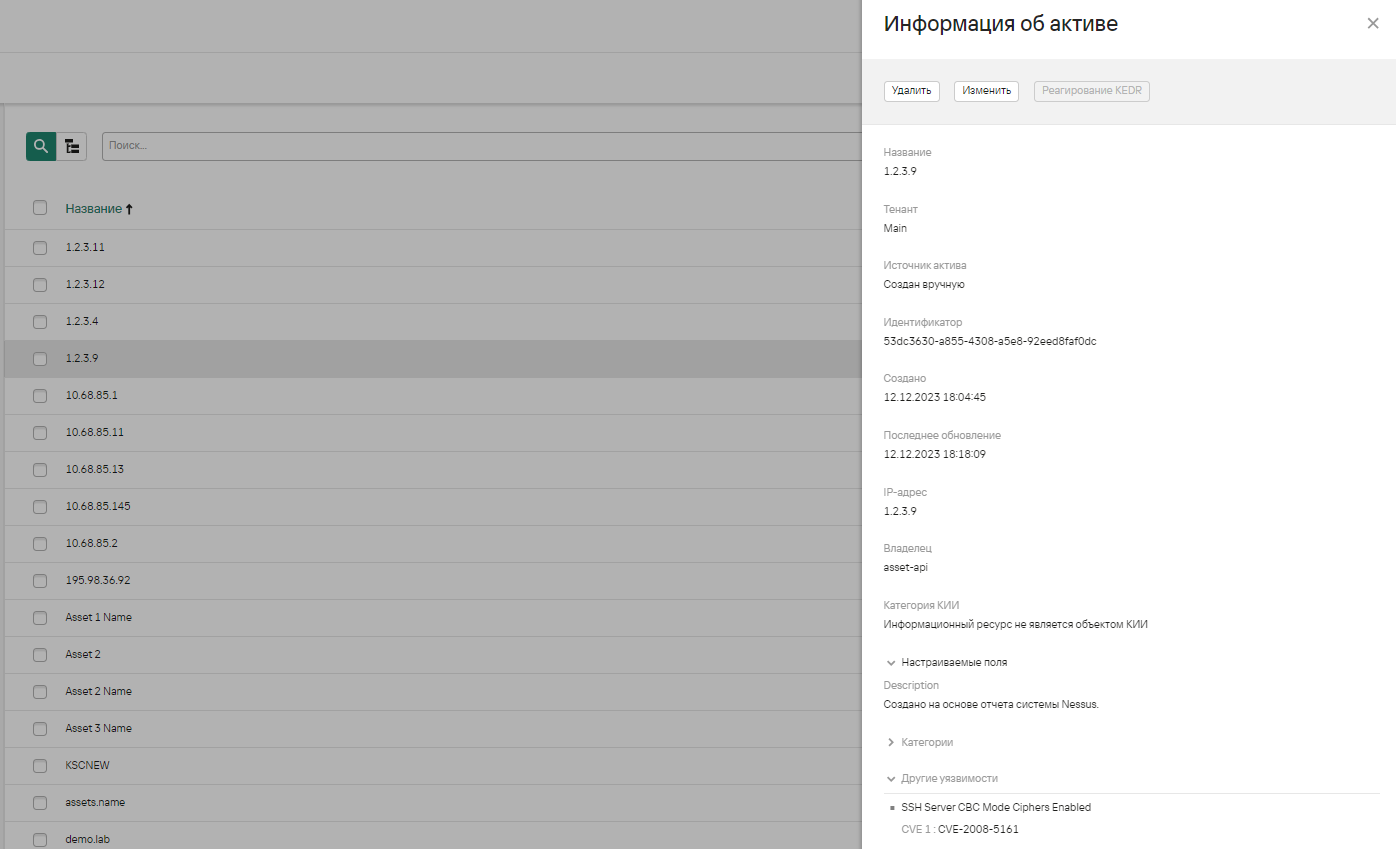
"70658","CVE-2008-5161","2.6","Low","1.2.3.9","tcp","22","SSH Server CBC Mode Ciphers Enabled","The SSH server is configured to use Cipher Block Chaining.","The SSH server is configured to support Cipher Block Chaining (CBC)encryption.  This may allow an attacker to recover the plaintext messagefrom the ciphertext.Note that this plugin only checks for the options of the SSH server anddoes not check for vulnerable software versions.","Contact the vendor or consult product documentation to disable CBC modecipher encryption, and enable CTR or GCM cipher mode encryption.","","The following client-to-server Cipher Block Chaining (CBC) algorithmsare supported:3des-cbcaes128-cbcaes192-cbcaes256-cbcblowfish-cbccast128-cbcThe following server-to-client Cipher Block Chaining (CBC) algorithmsare supported:3des-cbcaes128-cbcaes192-cbcaes256-cbcblowfish-cbccast128-cbc","","","1.9","","2.5","Low","32319","CERT:958563;CWE:200","","2013/10/28","2018/07/30","","",""
Далее необходимо хапустить скрипт import_asset_Nessus_OWASP.py по этому отчету указав необходимые параметры для его корректного запуска. Возможные опции скрипта:
# python import_asset.py --help
usage: import_asset.py [-h] --kuma KUMA --token TOKEN --tenant TENANT --vendor {Nessus,OWASPZAP} --filepath FILEPATH

options:
  -h, --help                  show this help message and exit
  --kuma KUMA                 IP адрес сервера KUMA
  --token TOKEN               Токен API
  --tenant TENANT             Имя Тенанта
  --vendor {Nessus,OWASPZAP}  Наименование вендора
  --filepath FILEPATH         Путь до отчета
Пример запуска по отчету Nessus:
python3 import_asset_Nessus_OWASP.py --kuma 10.68.85.126 --token 98417b064c2a5cdfdf6bd011126c6453 --tenant Main --vendor Nessus --filepath C:\Users\ose\Downloads\nessus.csvВ KUMA актив будет выглядит следующим образом:
Импорт отчета от OWASP ZAP
Пример отчета от Nessus в формате CSV:
{
    "@programName": "OWASP ZAP",
    "@version": "2.13.0",
    "@generated": "Mon, 25 Sep 2023 11:43:20",
    "site": [
        {
            "@name": "https://demo.lab",
            "@host": "demo.lab",
            "@port": "443",
            "@ssl": "true",
            "alerts": [
                {
                    "pluginid": "10035",
                    "alertRef": "10035",
                    "alert": "Strict-Transport-Security Header Not Set",
                    "name": "Strict-Transport-Security Header Not Set",
                    "riskcode": "1",
                    "confidence": "3",
                    "riskdesc": "Low (High)",
					"reference": "https://ya.ru",
                    "desc": "<p>HTTP Strict Transport Security (HSTS)"
                }
            ]
        }
    ]
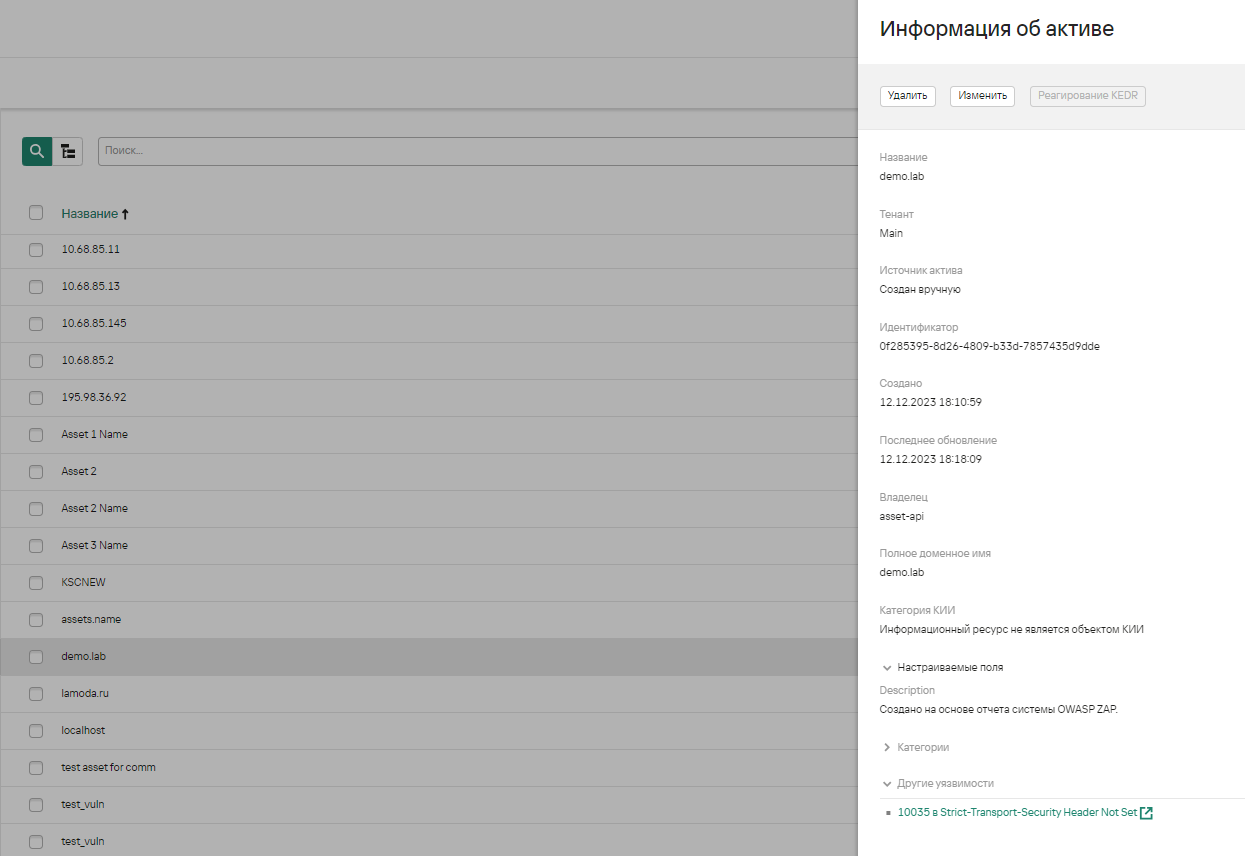
}
Далее необходимо хапустить скрипт import_asset_Nessus_OWASP.py по этому отчету указав необходимые параметры для его корректного запуска. Возможные опции скрипта:
# python import_asset.py --help
usage: import_asset.py [-h] --kuma KUMA --token TOKEN --tenant TENANT --vendor {Nessus,OWASPZAP} --filepath FILEPATH

options:
  -h, --help                  show this help message and exit
  --kuma KUMA                 IP адрес сервера KUMA
  --token TOKEN               Токен API
  --tenant TENANT             Имя Тенанта
  --vendor {Nessus,OWASPZAP}  Наименование вендора
  --filepath FILEPATH         Путь до отчета
Пример запуска по отчету OWASP ZAP:
python3 import_asset_Nessus_OWASP.py --kuma 10.68.85.126 --token 98417b064c2a5cdfdf6bd011126c6453 --tenant Main --vendor OWASPZAP --filepath C:\Users\ose\Downloads\owasp.jsonВ KUMA актив будет выглядит следующим образом:
Импорт информации об активах RedCheck
Информация, приведенная на данной странице, является разработкой команды pre-sales и/или community KUMA и НЕ является официальной рекомендацией вендора.
Импорт информации об активах RedCheck
В KUMA можно импортировать сведения об активах из отчетов о результатах сканирования сетевых устройств с помощью RedCheck, системы контроля защищенности и соответствия стандартам. Импорт происходит через API с помощью утилиты redcheck-tool.py. Импортированные активы отображаются в веб-интерфейсе KUMA в разделе Активы. При необходимости вы можете редактировать параметры активов.
Импорт поддерживается из RedCheck 2.6.8 и выше
Поддерживается импорт информации о хостах только под управлением ОС Windows
Для работы утилиты требуется python верси 3.6 или выше, а также библиотеки: csv, re, json, requests, argparse, sys
Чтобы импортировать данные об активах из отчета RedCheck:
1. Сформируйте в RedCheck отчет сканирования сетевых активов в формате CSV и скопируйте файл отчета на сервер со скриптом. Подробнее о задачах на сканирование и форматах выходных файлов см. в документации RedCheck.
Импорт доступен из "Простых" отчетов "Уязвимости" и "Инвентаризация" сгруппированных по хостам в формате CSV. Подробнее на сайте RedCheck: https://docs.redcheck.ru/articles/#!redcheck-user-269/reports
2. Создайте токен для доступа к KUMA REST API.
Требования к учетным записям, для которых генерируется API-токен:
- Роль Администратора или Аналитика.
- Доступ к тенанту, в который будут импортированы активы.
- Настроены права на использование API-запросов GET /assets, GET /tenants, POST /assets/import
3. Скопируйте утилиту redcheck-tool.py на сервер ядра KUMA и сделайте файл утилиты исполняемым с помощью команды:
chmod +x <путь до файла redcheck-tool.py>4. Запустите утилиту redcheck-tool.py:
python3 redcheck-tool.py --kuma-rest <адрес и порт сервера KUMA REST API> --token <API-токен> --tenant <название тенанта, куда будут помещены активы> --vuln-report <Полный путь к файлу отчета "Уязвимости"> --inventory-report <Полный путь к файлу с отчета "Инвентаризация">Пример:
python3 --kuma-rest example.kuma.com:7223 --token 949fc03d97bad5d04b6e231c68be54fb --tenant Main --vuln-report /home/user/vuln.csv --inventory-report /home/user/inventory.csvВы можете использовать дополнительные флаги и команды для импорта. Например, команду для отображения расширенного отчета о полученных активах -v. Подробное описание доступных флагов и команд приведено в таблице Флаги и команды утилиты redcheck-tool.py. Также для просмотра информации о доступных флагах и командах вы можете использовать команду --help.
Информация об активах будет импортирована из отчета RedCheck в KUMA. В консоли отображаются сведения о количестве новых и обновленных активов.
Пример:
inventory has been imported for 2 host(s)
software has been imported for 5 host(s)
vulnerabilities has been imported for 4 host(s)
Пример расширенного вывода информации об импорте:
[inventory import]           Host: localhost        Code: 200  Response: {'insertedIDs': {'0': '52ca11c6-a0e6-4dfd-8ef9-bf58189340f8'}, 'updatedCount': 0, 'errors': []}
[inventory import]           Host: 10.0.0.2         Code: 200  Response: {'insertedIDs': {'0': '1583e552-5137-4164-92e0-01e60fb6edb0'}, 'updatedCount': 0, 'errors': []}
[software import][error]     Host: localhost        Skipped asset with FQDN localhost or IP 127.0.0.1
[software import]            Host: 10.0.0.2         Code: 200  Response: {'insertedIDs': {}, 'updatedCount': 1, 'errors': []}
[vulnerabilities import]     Host: 10.0.0.2         Code: 200  Response: {'insertedIDs': {}, 'updatedCount': 1, 'errors': []}
[vulnerabilities import]     Host: 10.0.0.1         Code: 200  Response: {'insertedIDs': {'0': '0628f683-c20c-4107-abf3-d837b3dbbf01'}, 'updatedCount': 0, 'errors': []}
[vulnerabilities import]     Host: localhost        Code: 200  Response: {'insertedIDs': {}, 'updatedCount': 1, 'errors': []}
[vulnerabilities import]     Host: 10.0.0.3         Code: 200  Response: {'insertedIDs': {'0': 'ed01e0a8-dcb0-4609-ab2b-91e50092555d'}, 'updatedCount': 0, 'errors': []}
inventory has been imported for 2 host(s)
software has been imported for 1 host(s)
vulnerabilities has been imported for 4 host(s)
Поведение утилиты при импорте активов:
- Данные импортированных в KUMA через API активов перезаписываются, а сведения об их устраненных уязвимостях удаляются.
- Активы с недействительными данными пропускаются.
Флаги и команды утилиты redcheck-tool.py
| Флаги и команды | Обязательный | Описание |
| --kuma-rest <адрес и порт сервера ядра KUMA> | Да | По умолчанию для обращения по API используется порт 7223. При необходимости его можно изменить. |
| --token <токен> | Да | Значение в параметре должно содержать только токен. Учетной записи, для которой генерируется API-токен, должна быть присвоена роль Администратора или Аналитика. |
| --tenant <название тенанта> | Да | Название тенанта KUMA, в который будут импортированы активы из отчета RedCheck |
| --vuln-report <полный путь к файлу отчета "Уязвимости"> | Да | Файл должен содержать отчет "Уязвимости" в формате CSV |
| --inventory-report <полный путь к файлу отчета "Инвентаризация"> | Нет | Файл должен содержать отчет "Инвентаризация" в формате CSV |
| -v | Нет | Выведение расширенной информации об импорте активов |
Возможные ошибки
| Сообщение об ошибке | Описание |
| Tenant %w not found | Имя тенанта не найдено |
| Tenant search error: Unexpected status Code: %d | При поиске тенанта был получен неожиданный код ответа HTTP |
| Asset search error: Unexpected status Code: %d | При поиске актива был получен неожиданный код ответа HTTP |
| [%w import][error] Host: %w Skipped asset with FQDN localhost or IP 127.0.0.1 | При импорте информации инвентаризации/уязвимостей был пропущен хост с fqdn=localhost или ip=127.0.0.1 |
Импорт данных из отчетов MaxPatrol в KUMA 3.2
Информация, приведенная на данной странице, является разработкой команды pre-sales и/или community KUMA и НЕ является официальной рекомендацией вендора.
Ссылка на документацию https://support.kaspersky.com/help/KUMA/3.2/ru-RU/265426.htm
Импорт
Утилита для импорта находится в следующей директории kuma-ansible-installer/roles/kuma/files/maxpatrol-tool
Для импорта необходимо выполнить следующие шаги:
- Сформировать отчет сканирования сетевых активов в формате XML file
- Поместить отчет и скрипт в одной директории (можно выполнить на ядре KUMA)
- Подготовить API права для утилиты:
- В KUMA создать пользователя kuma-mp
- Дать права на GET /users/whoami и POST /assets/import
- Сгенерировать токен (его сохранить в файл на сервере, где будет выполнятся команда
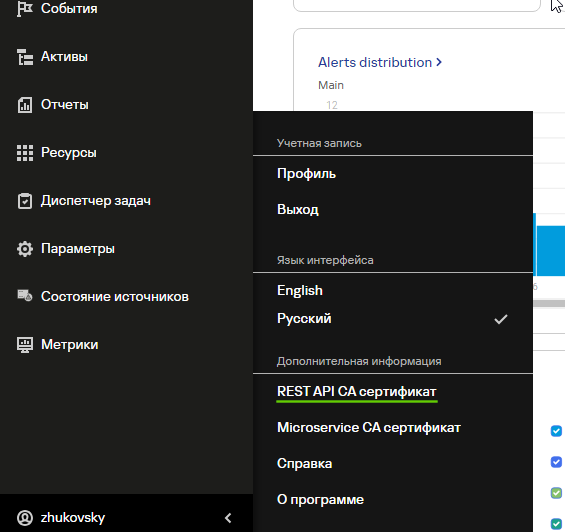
- Далее в веб-консоли KUMA нужно будет скачать REST API CA

- Этот сертификат нужно перенести на сервер, где будет выполнятся скрипт
- Выполнить команду:
./maxpatrol-tool --kuma-rest <адрес и порт сервера KUMA REST API> --token <путь и имя файла с API-токеном> --tenant <название тенанта, куда будут помещены активы> <путь и имя файла с отчетом MaxPatrol> --cert <путь к файлу сертификата Ядра KUMA>Пример:
./maxpatrol-tool --kuma-rest example.kuma.com:7223 --token token.txt --tenant Main mp.xml --cert core-external-ca.cert - Для автоматизации добавления активов из папки по отчетам - можно воспользоваться скриптом.
Импорт данных об активах из MaxPatrol VM
Информация, приведенная на данной странице, является разработкой команды pre-sales и/или community KUMA и НЕ является официальной рекомендацией вендора.
Данная статья является дополнением к основной статье официальной документации https://support.kaspersky.com/help/KUMA/3.2/ru-RU/265427.htm
Протестирована работоспособность c MaxPatrol VM 2.1 и 2.9
Подготовительные действия в MP VM
Созданной учетной записи в MaxPatrol VM присвойте роль "Оператор".
Создание конфигурационного файла
В конфигурационном файле kuma-ptvm-config.yaml:
- в секции MaxPatrol для параметра endpoint укажите MP API endpoint URL без указания cхемы (https://) и порта (по умолчанию, MP VM использует порт 443 для API-запросов)
- в секции MaxPatrol для параметра password укажите пароль, при этом учитывайте, что если пароль содержит спецсимволы (":", "-", "$", "*" и др.), в таком случае пароль необходимо "обернуть" в одинарные или двойные кавычки
- в секции tenants для параметра fqdn укажите регулярное выражение ".*", если не требуется искать активы, fqdn которых соответствует заданному регулярному выражению
- в секции tenants можно не указывать значения подсетей для параметра networks, если необходимо импортировать все активы, доступные в MP VM
Поиск импортированных активов
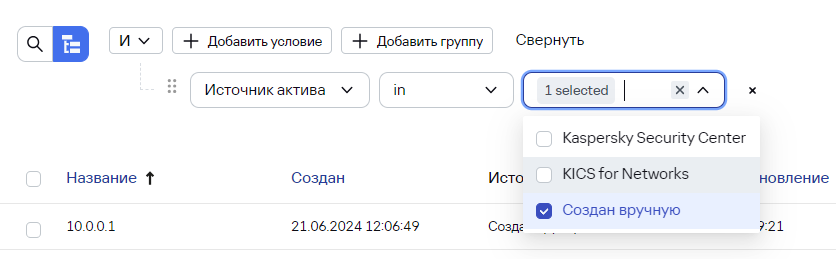
Для поиска импортированных активов MP VM перейдите в Активы -> Выберите Поиск с условиями и задайте условие согласно скриншоту ниже.
Нажмите Поиск.

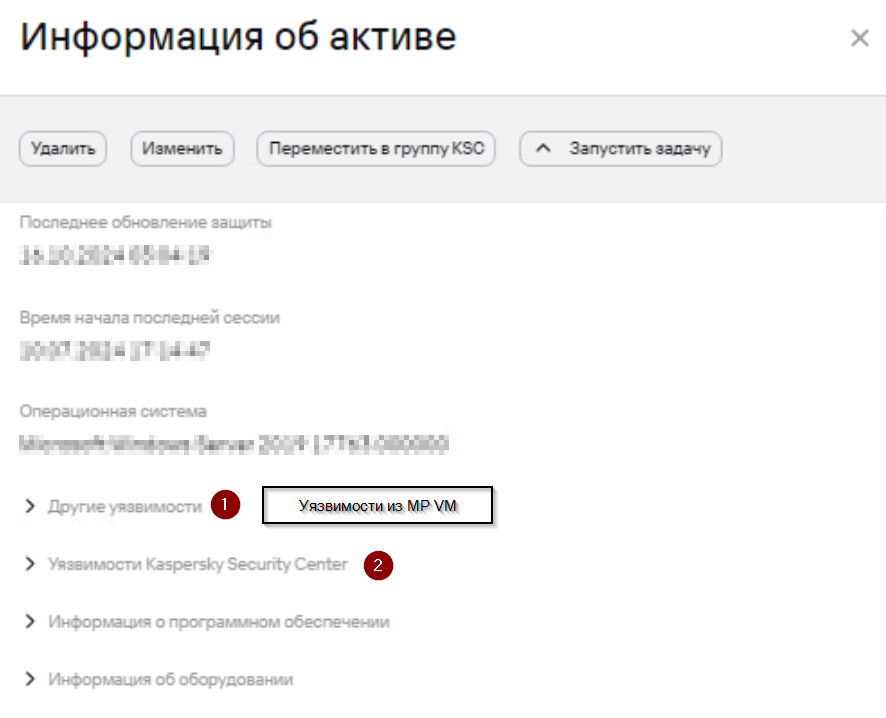
Если актив уже ранее был импортирован из KSC и аналогичный актив импортируется из MP VM, в таком случае карточка актива дополнится информацией об уязвимостях, обнаруженных MP VM.
Если актив изначально был импортирован из MP VM и далее аналогичный актив (с аналогичным IP и FQDN) будет импортирован из KSC, в таком случае актив "переподчинится" на управляемый из KSC.
Для поиска активов, которые ранее уже были импортированы из KSC и информация в карточке таких активов была дополнена данными MP VM, выберите Поиск с условиями и задайте условия согласно скриншоту ниже.
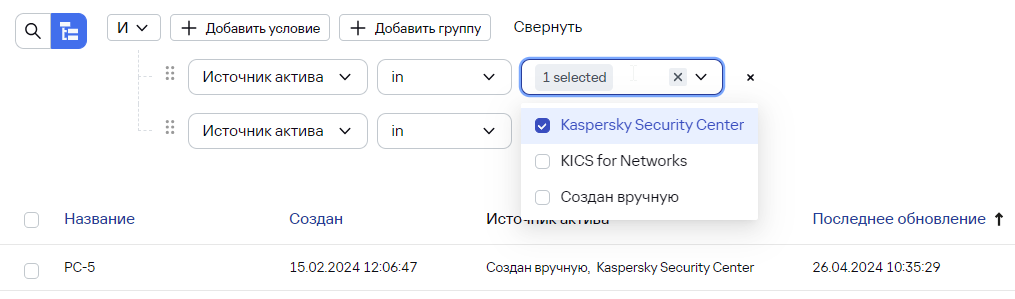
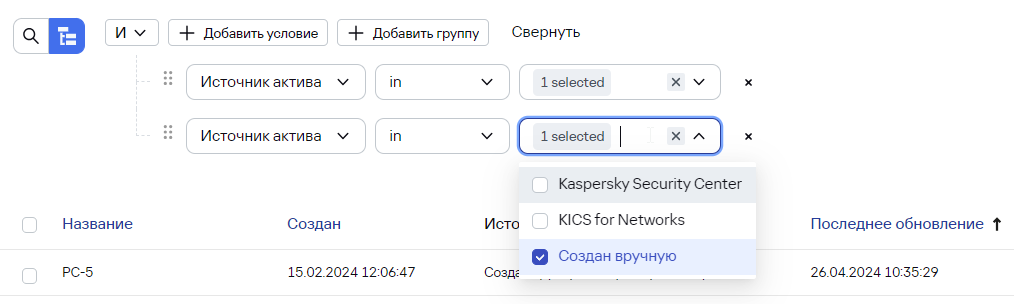
Нажмите Поиск.
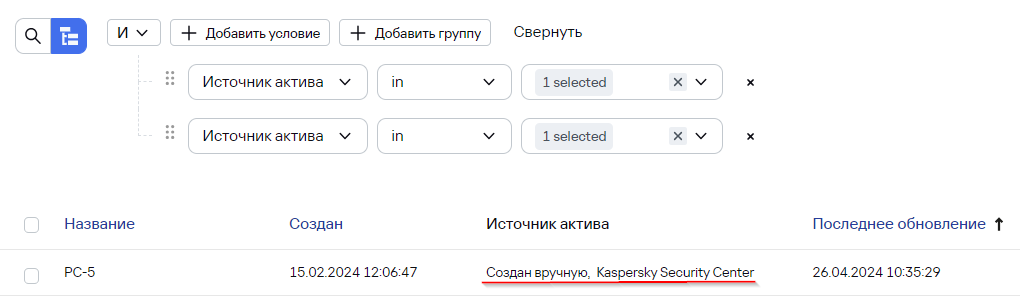
Карточка актива с информацией об уязвимостях, полученной из KSC и из MP VM выглядит согласно скриншоту ниже.
Автоматическое добавление активов
Развёртывание скрипта импорта активов
Инструкция описывает установку скрипта реагирования на хост коррелятора и последующую настройку в веб-интерфейсе KUMA.
Что делает скрипт
Скрипт принимает два аргумента — тенант и связку IP|FQDN — формирует запрос к API KUMA и импортирует актив (POST /assets/import) в указанный тенант.
Часть 1. Подготовка скрипта на хосте коррелятора
kuma_import_asset.sh
#!/usr/bin/env bash
#
# Импорт актива в KUMA через POST /api/v3/assets/import
#
# Использование:
#   ./kuma_import_asset.sh <tenantID> "<ip>|<fqdn>"
#
# Второй аргумент — IP и/или FQDN через разделитель '|'. Допустимо:
#   "1.2.3.4|host.example.com"   -> и IP, и FQDN
#   "1.2.3.4"  или  "1.2.3.4|"   -> только IP
#   "|host.example.com"          -> только FQDN
#
set -euo pipefail

# ============================ КОНСТАНТЫ ============================
KUMA_HOST=""          # адрес системы (KUMA Core)
KUMA_PORT="7223"      # порт REST API
KUMA_TOKEN=""         # токен доступа (Bearer)

#   1 = не проверять сертификат (curl -k)
#   0 = проверять (нужен доверенный CA)
INSECURE=1
# ==================================================================

usage() {
    echo "Использование: $0 <tenantID> \"<ip>|<fqdn>\"" >&2
    exit 1
}

# ----------------------------- Аргументы -----------------------------
tenant="${1:-}"
device="${2:-}"

[[ -z "$tenant" ]] && { echo "Ошибка: не указан тенант (аргумент 1)." >&2; usage; }

IFS='|' read -r ip fqdn <<< "$device"

trim() { local s="$1"; s="${s#"${s%%[![:space:]]*}"}"; s="${s%"${s##*[![:space:]]}"}"; printf '%s' "$s"; }
ip="$(trim "$ip")"
fqdn="$(trim "$fqdn")"

if [[ -z "$ip" && -z "$fqdn" ]]; then
    echo "Ошибка: нужно указать хотя бы IP или FQDN." >&2
    usage
fi

json_escape() {
    local s="$1"
    s="${s//\\/\\\\}"
    s="${s//\"/\\\"}"
    printf '%s' "$s"
}

parts=()
[[ -n "$ip"   ]] && parts+=("\"ipAddresses\":[\"$(json_escape "$ip")\"]")
[[ -n "$fqdn" ]] && parts+=("\"fqdn\":[\"$(json_escape "$fqdn")\"]")

asset="{$(IFS=,; printf '%s' "${parts[*]}")}"
body="$(printf '{"tenantID":"%s","assets":[%s]}' "$(json_escape "$tenant")" "$asset")"

url="https://${KUMA_HOST}:${KUMA_PORT}/api/v3/assets/import"

curl_opts=(
    -sS
    -w $'\n%{http_code}'
    -X POST "$url"
    -H "Authorization: Bearer ${KUMA_TOKEN}"
    -H "Content-Type: application/json"
    --data "$body"
)
[[ "$INSECURE" == "1" ]] && curl_opts+=(-k)

echo "Отправка в тенант '$tenant' (ip='${ip:-—}', fqdn='${fqdn:-—}')..."

response="$(curl "${curl_opts[@]}")"
http_code="${response##*$'\n'}"
payload="${response%$'\n'*}"

echo "HTTP ${http_code}"
echo "${payload}"

if [[ "$http_code" == "200" ]]; then
    echo "Готово: актив импортирован."
else
    echo "Импорт не выполнен." >&2
    exit 1
fi
1.1. Заполнить константы в скрипте
Перед размещением откройте скрипт и задайте значения констант в начале файла:
- KUMA_HOST — адрес системы (KUMA Core);
- KUMA_TOKEN — токен доступа к API.
Порт (KUMA_PORT=7223) уже задан по умолчанию и в стандартной конфигурации менять его не нужно.
Требования к токену. Токен должен принадлежать пользователю, у которого есть права на импорт активов — операцию POST /assets/import. Такими правами обладают роли:
«Главный администратор», «Администратор тенанта», «Аналитик 2 линии», «Аналитик 1 линии».
Без соответствующих прав API вернёт ошибку доступа (403) и актив не импортируется.
1.2. Определить ID коррелятора
ID коррелятора можно посмотреть в веб-интерфейсе системы в разделе активных сервисов (Ресурсы→ Активные сервисы). Он потребуется для пути размещения скрипта.
1.3. Разместить скрипт
Скопируйте скрипт в каталог scripts нужного коррелятора, подставив его ID:
/opt/kaspersky/kuma/correlator/<id_коррелятора>/scripts/1.4. Назначить владельца
Владельцем скрипта должен быть пользователь и группа kuma:
chown kuma:kuma /opt/kaspersky/kuma/correlator/<id_коррелятора>/scripts/kuma_import_asset.sh1.5. Выдать права на выполнение
chmod +x /opt/kaspersky/kuma/correlator/<id_коррелятора>/scripts/kuma_import_asset.shПосле этого скрипт готов к запуску коррелятором.
Часть 2. Настройка в веб-интерфейсе KUMA
2.1. Проверить привязку правил корреляции
Убедитесь, что к коррелятору привязаны следующие правила:
- [OOTB][Net] Detection unknown assets in destination fields
- [OOTB][Net] Detection unknown assets in source fields
- [OOTB][Net] Detection unknown assets in device fields
Если правила привязаны — переходите к шагу 2.2.
Если правила есть в системе, но не привязаны — привяжите их к коррелятору и обновите параметры коррелятора.
Если правил нет в системе — скачайте их из репозитория ресурсов. Нужный пакет: [OOTB] KUMA 4.x resources. После загрузки привяжите правила к коррелятору и обновите его параметры.
2.2. Импортировать правило реагирования
Импортируйте правило реагирования вручную из файла:
- Ссылка: https://box.kaspersky.com/seafhttp/f/c98c50e678794f248be5/?op=view
- Пароль для импорта: Kaspersky@KUMA4.2!
После импорта привяжите правило реагирования к коррелятору.
2.3. Обновить параметры коррелятора
Обновите параметры коррелятора. После этого связка «правила корреляции + правило реагирования + скрипт» начнёт работать.
Примечание: активный лист
Если правила [OOTB][Net] Detection unknown assets ... уже присутствовали в системе и работали ранее, срабатываний может не быть, потому что известные активы уже накоплены в активном листе.
Чтобы срабатывания снова появились, очистите активный лист на корреляторе:
- Активный лист: [OOTB][Net] Detection unknown assets
После очистки листа коррелятор снова начнёт фиксировать неизвестные активы и запускать скрипт импорта.