Интеграции в SMP
- Интеграция с внешним сервером KSC
- Интеграция с Sandbox
- Интеграция с KATA
- Интеграция с CyberTrace (GUI)
- Интеграция с ASAP
- Интеграция с KIRA и 3rd party LLM
- Настройка пользовательской интеграции (запуск скриптов)
Интеграция с внешним сервером KSC
Интеграция с внешним сервером KSC
1. Настройки интеграции KSC можно задавать отдельно для каждого тенанта SMP. Сначала добавьте второй сервер KSC в иерархию серверов администрирования. Откройте меню настроек сервера SMP.

2. Выберите меню Серверы администрирования и нажмите Подключить подчиненный Сервер администрирования

3. Укажите отображаемое имя вторичного сервера, его адрес (Адрес подчиненного Сервера) и нажмите Получить с подчиненного Сервера администрирования. Когда на экране появится информация о сертификате вторичного сервера, нажмите Далее.

5. На вторичном сервере администрирования откройте Settings menu → Общие → Иерархия серверов администрирования:
- Выберите Этот Сервер администрирования является подчиненным в иерархии
- Установите тип — Локальный.
- Укажите адрес главного (Primary) сервера администрирования в соответствующем поле.
- Укажите сертификат главного сервера администрирования из предыдущих шагов.

6. Убедитесь, что новые вторичные серверы администрирования доступны в иерархии серверов администрирования.

7. Теперь эти серверы нужно привязать к одному из тенантов (в данном примере используется тенант Main). Для этого откройте Веб-консоль → Параметры → RootTenant → Выберите тенант Main.
Для корректного отображения активов в событиях, алертах и инцидентах, активы должны находиться в том же тенанте, что и события. Рекомендуется выполнять интеграцию в том Тенанте, в котором созданы коллекторы для приема событий.

9. Затем откройте Параметры→ KSC тенанта и нажмите Привязать Сервер администрирования

10. Выберите один из доступных вторичных серверов администрирования из списка и нажмите Привязать.

11. После подключения вторичного сервера администрирования перейдите в консоль KUMA через Веб-консоль → Параметры → Тенанты → Открыть тенант (далее, в примере - root tenant)

12. Откройте Параметры тенанта → Параметры активов → Параметры импорта KSC

13. Включите импорт активов, переведя тумблер состояния в активный режим:
- Убедитесь, что в подключениях добавлен подчиненный сервер
- Нажмите Импортировать атрибуты активов , информацию об оборудовании и убедитесь, что задача выполнена успешно.
- Нажмите Сохранить и закрыть
- Убедитесь, что активы успешно импортировались
Интеграция с Sandbox
Интеграция с KATA Sandbox
1. Настройки интеграции с KATA Sandbox можно задавать отдельно для каждого тенанта SMP. Для этого откройте Веб-консоль → Параметры → Расширенный RootTenant → Выбрать и выберите один из тенантов (в этом сценарии — Root).

2. Перейдите в Параметры тенанта Root → Серверы Sandbox → Добавить

3. В новом окне Добавление сервера Sandbox:
- Укажите IP - адрес сервера KATA Sandbox.
- Нажмите Получить отпечаток сертификата
- Задайте имя Sandbox.
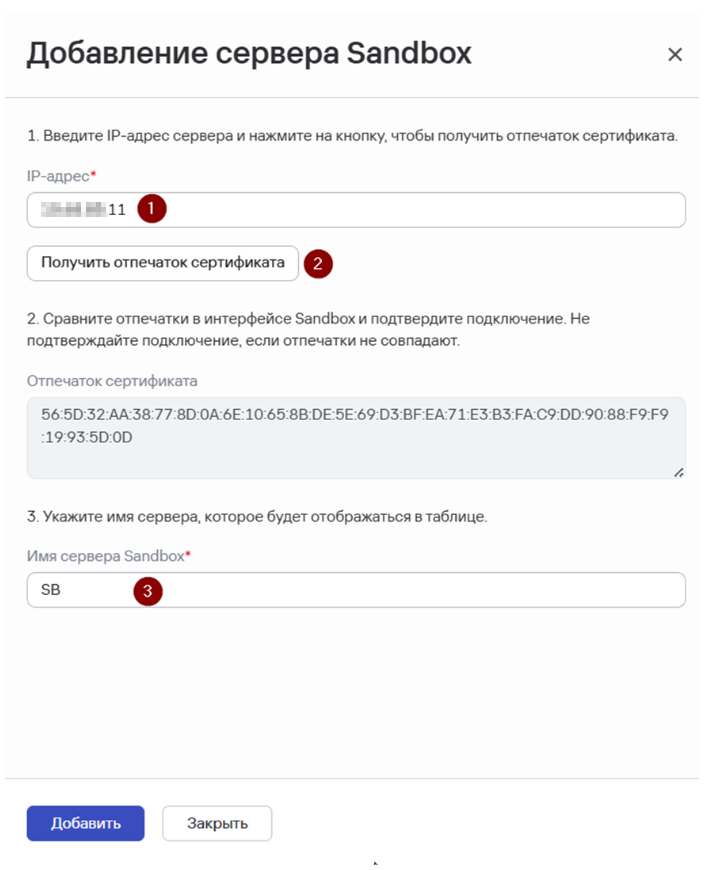
3. Теперь статус авторизации должен измениться на Запрос отправлен . Нажмите Сохранить и Закрыть
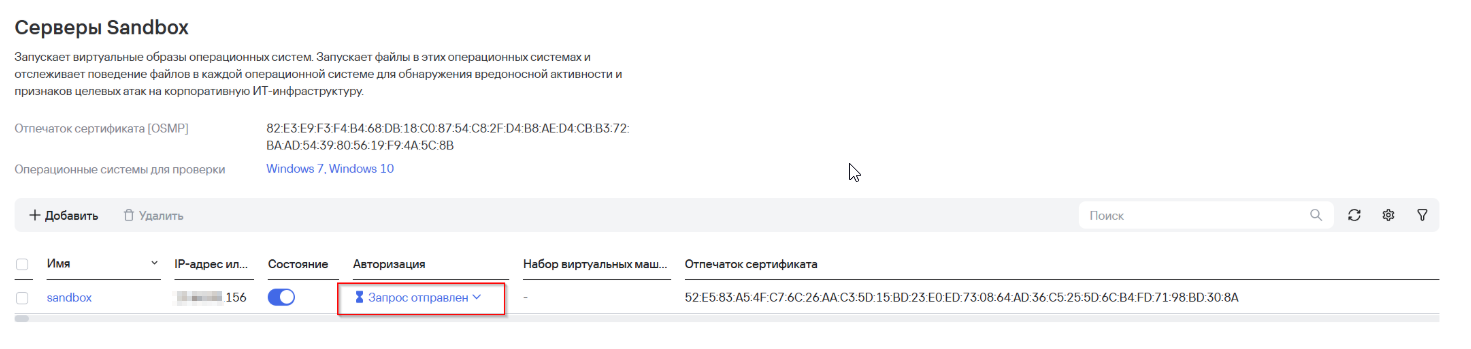
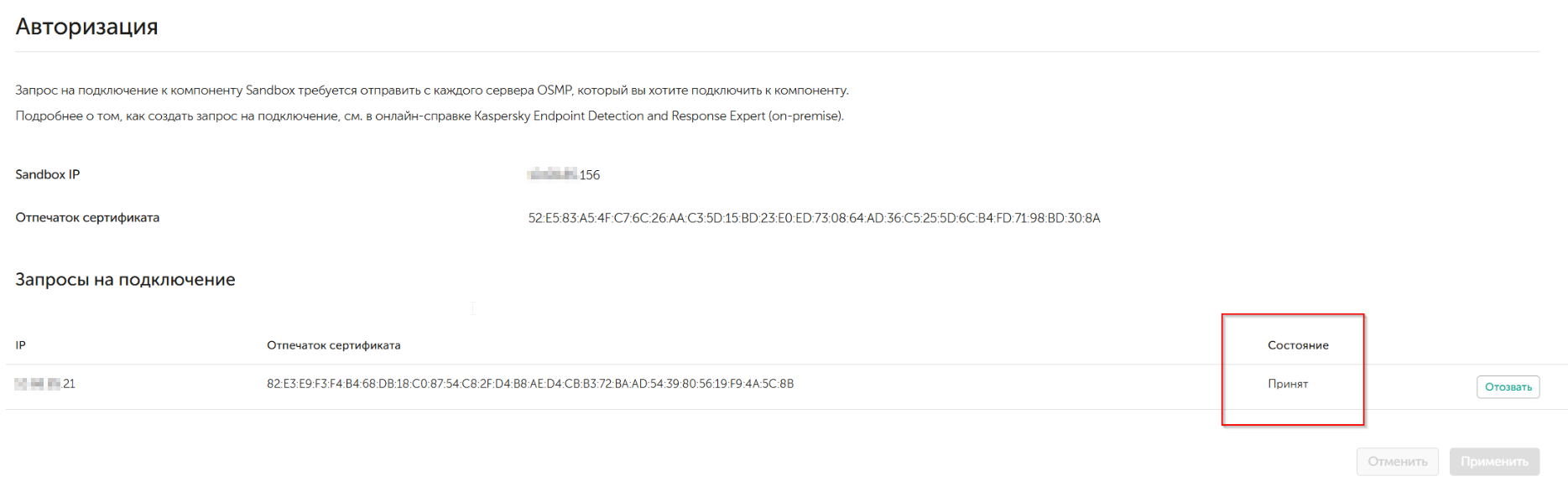
4. Войдите в интерфейс KATA Sandbox. Откройте меню KATA - авторизация и нажмите Принять. Затем нажмите Применить и сохраните изменения. После обновления статус должен измениться с Ожидается на Принят.
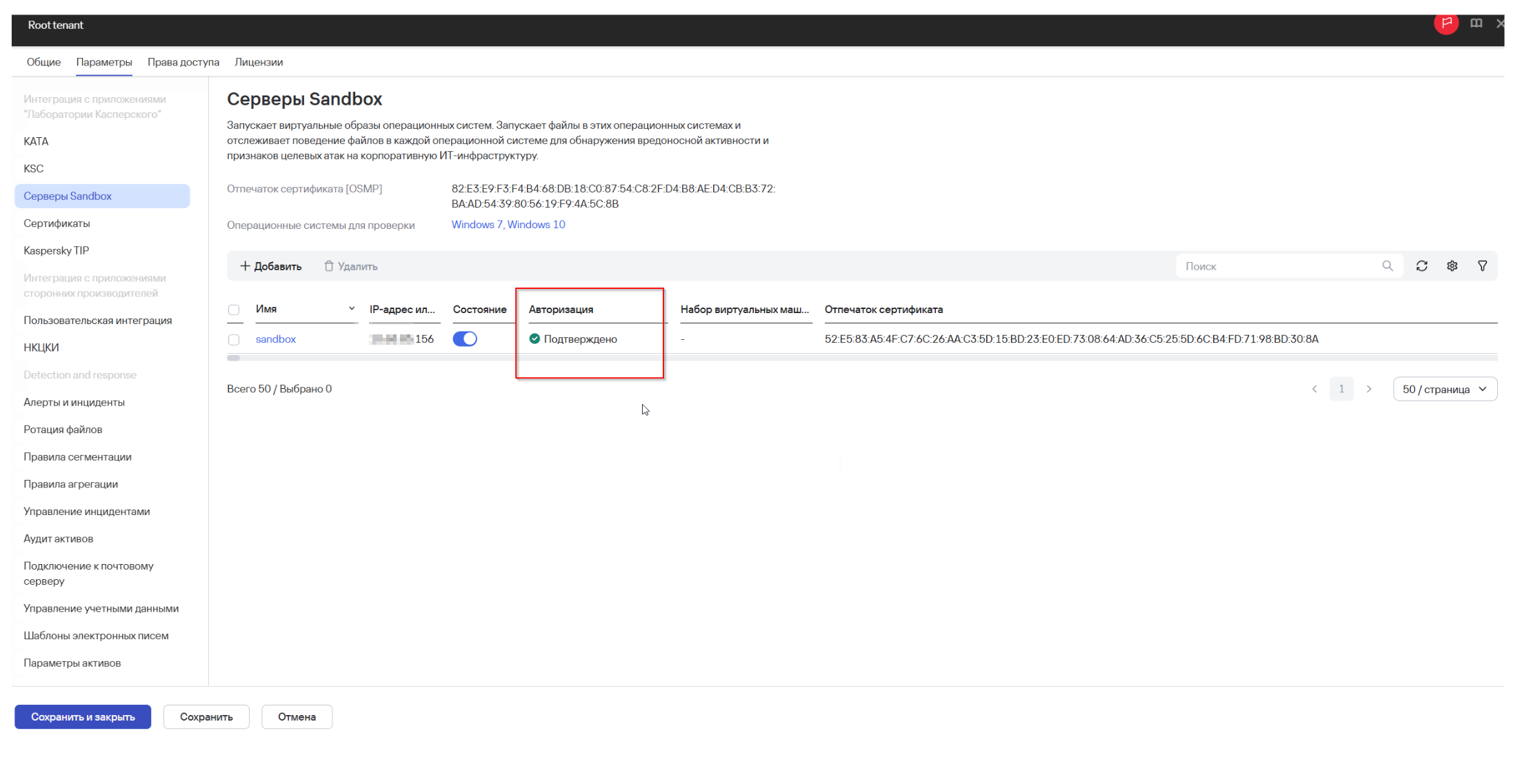
5. Вернитесь в веб-интерфейс XDR и откройте параметры тенанта Root (или ранее выбранный тенант в вашей среде). Обновите страницу со списком серверов Sandbox — статус должен быть Подтверждено. Теперь можно настроить интеграцию с Sandbox.
6. Откройте Сетевое сканирование в параметрах тенанта и включите одну или все необходимые настройки сканирования:
- Автоматически отправлять файлы в Sandbox
- Отправлять файлы с устройства для анализа в Sandbox

Интеграция с KATA
Интеграция с KATA
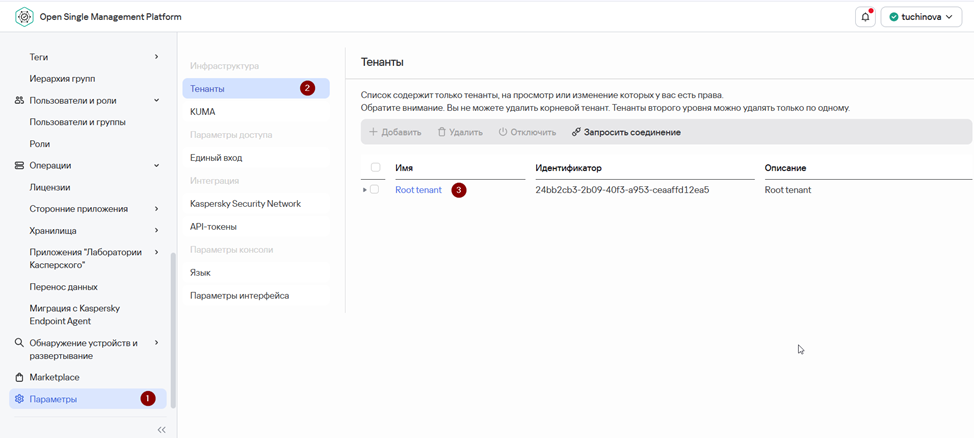
1. Настройки интеграции с KATA можно задавать отдельно для каждого тенанта SMP. Для этого откройте Web-console → Параметры→ Тенанты → Раскройте Root tenant и выберите один из тенантов (в этом сценарии — Main).
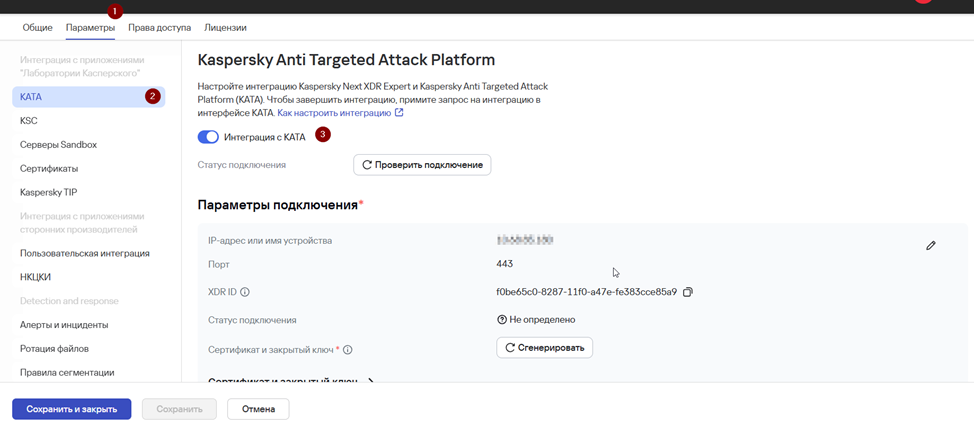
2. Затем откройте Параметры тенанта → KATA и переведите параметр Интеграция KATA в положение Enabled.
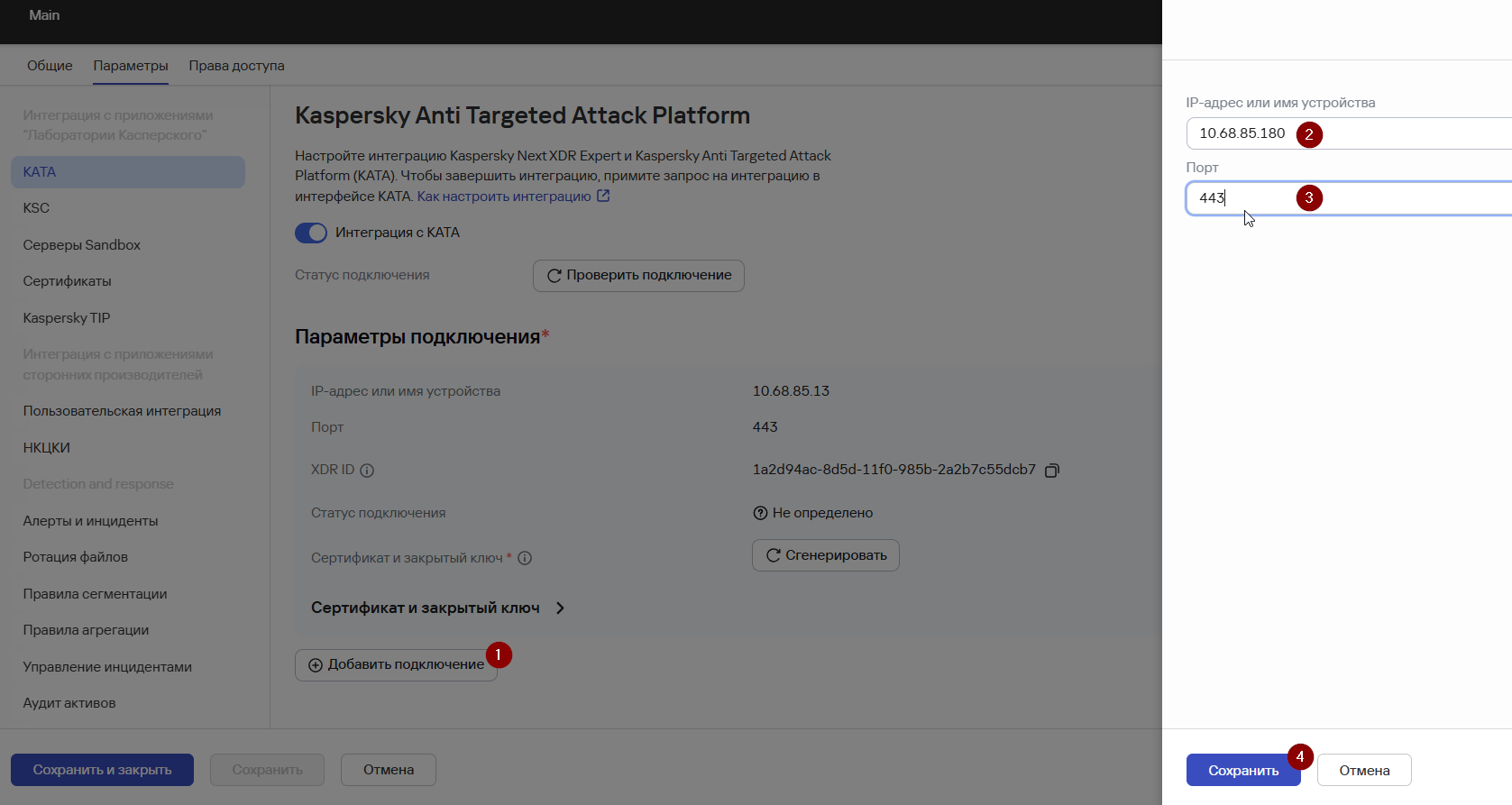
3. Укажите IP-адрес и Порт (по умолчанию 443) и нажмите Сохранить.
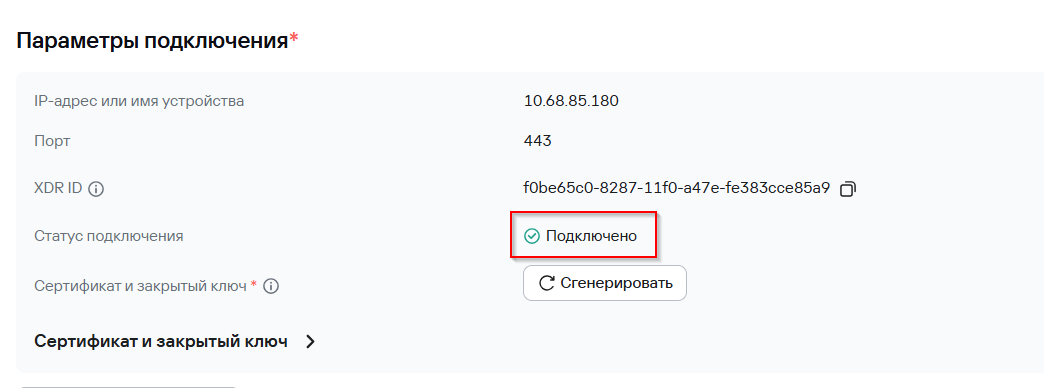
4. Нажмите кнопку Проверить подключение и убедитесь, что статус подключения — Подключено.
5. На стороне KATA необходимо нажать Принять запрос — запрос отображается как Подключение внешней системы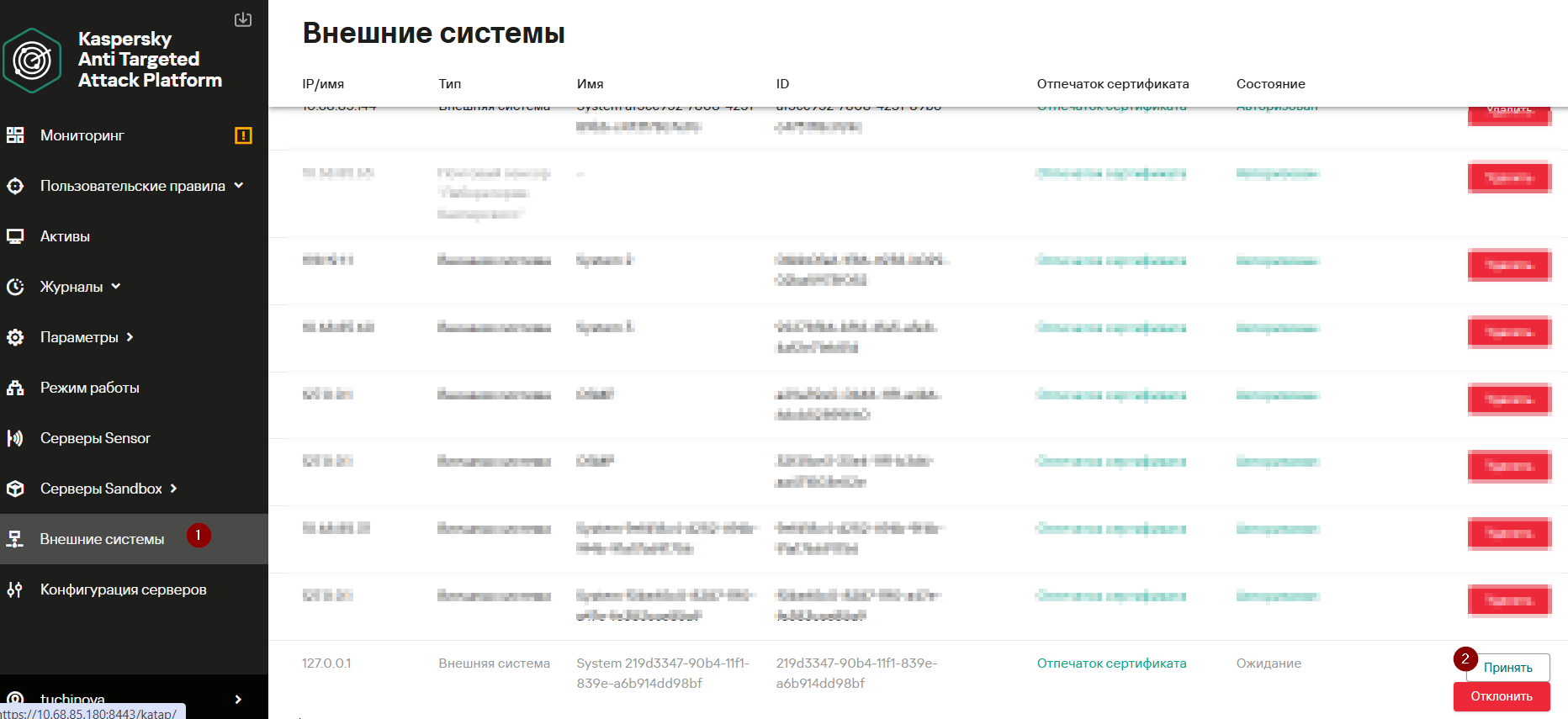
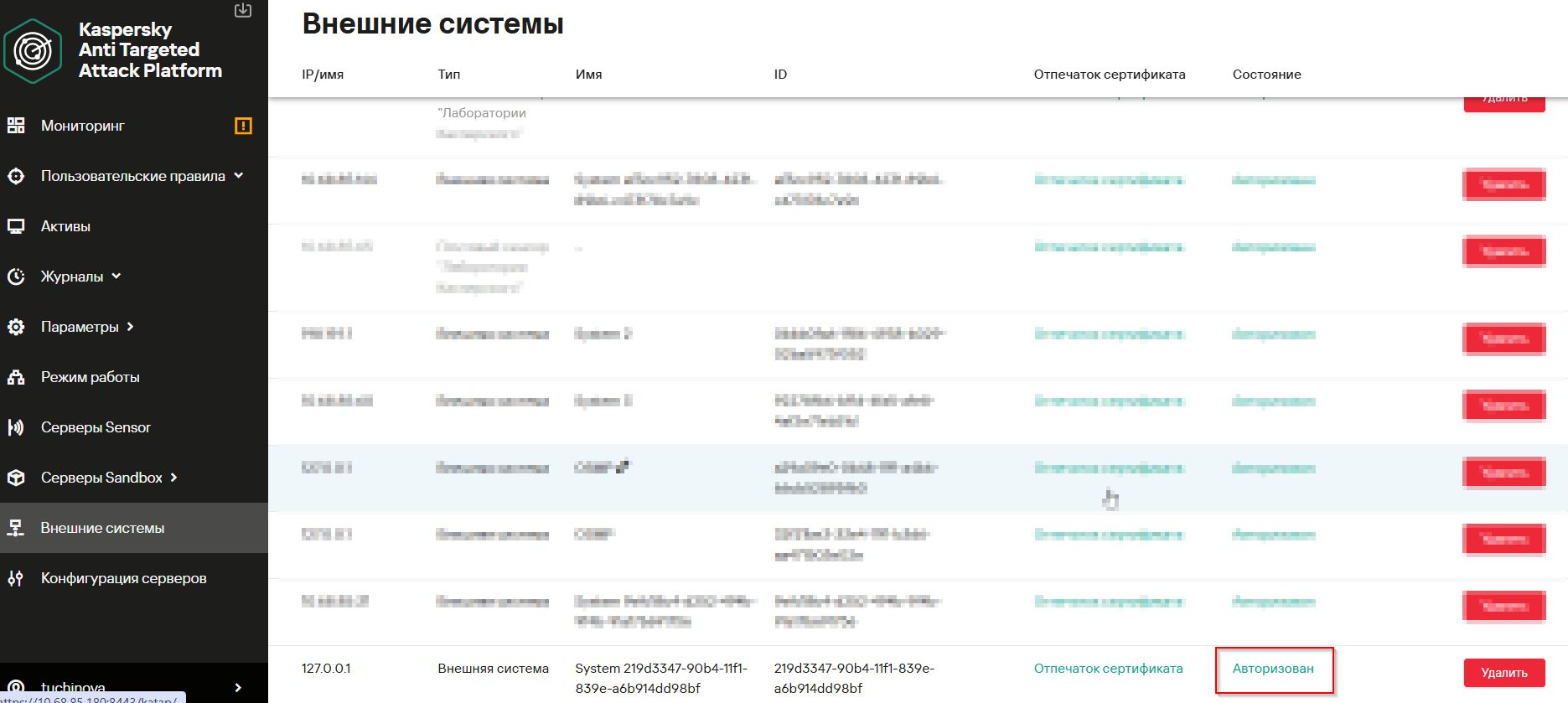
6. Дождитесь, пока статус изменится на Авторизован.
Интеграция с CyberTrace (GUI)
Интеграция с CyberTrace (GUI)
1. Создайте учётную запись для XDR на стороне CyberTrace — она используется XDR для аутентификации на стороне CyberTrace. Войдите в веб-интерфейс CyberTrace и нажмите Параметры→ Пользователи →Добавить пользователя.
Учётная запись должна иметь права администратора!
Примечание. Обязательна лицензия CyberTrace с поддержкой многопользовательского режима (multi-user).
- Порт 7222 на сервере XDR должен быть открыт и доступен с рабочей станции клиента.
- В адресной строке браузера используйте Hostname сервера XDR вместо IP — так интеграция работает без проблем.

2. Если у вас один тенант в XDR, настройте сетевые подключения по умолчанию. Войдите в веб-интерфейс CyberTrace и нажмите Параметры→ Служба.
Примечание. Если у вас несколько тенантов XDR, создайте в CyberTrace новый тенант с аналогичными сетевыми настройками: Параметры→ Тенанты→ Добавить новый тенант
3. Выполните настройки на стороне SMP:
- Откройте Параметры→ KUMA→ открыть параметры KUMA → Kaspersky CyberTrace.
- Укажите FQDN CyberTrace.
- Укажите порт 443.
- Создайте и добавьте секрет (созданный ранее на стороне CyberTrace).
- Нажмите Сохранить.

4. После применения всех настроек в левом меню появится пункт CyberTrace; при клике на него откроется консоль CyberTrace. Обратите внимание: в адресной строке необходимо использовать FQDN.
Примечание. Некоторые браузеры (например, Firefox) при первом входе на новый сайт требуют подтвердить сертификат. Для этого перейдите в CyberTrace. Подтвердите сертификат один раз — после этого интерфейс SMP будет всегда доступен.

Интеграция с ASAP
Интеграция с Kaspersky Automated Security Awareness Platform (ASAP)
1. Войдите в веб-интерфейс ASAP. В разделе Пользователи нажмите кнопку Импорт и синхронизация

2. Откройте вкладку Open API и нажмите кнопку Новый токен

3. В открывшемся окне выберите методы API, используемые для интеграции:
GET /openapi/v1/groups
POST /openapi/v1/report
PATCH /openapi/v1/user/:useridНажмите кнопку Сгенерировать токен Скопируйте токен и сохраните его любым удобным способом — он потребуется для настройки интеграции в KUMA.

4. На стороне SMP:

- Перейдите в раздел Параметры→ KASAP.
- Вставьте ссылку, используемую ASAP для API-запросов:
https://asap-api.k-asap.ru - Укажите адрес электронной почты администратора ASAP.
- Нажмите кнопку + и создайте секрет.
- В поле Имя введите имя секрета.
- В поле Токен введите токен авторизации для API-запросов к ASAP.
- Сохраните секрет.
- Сохраните настройки.


Интеграция с KIRA и 3rd party LLM
Интеграция с KIRA (LLM)
KIRA (Kaspersky Investigation & Response Assistant) поддерживает режим Custom, позволяющий подключаться к любому OpenAI-совместимому API-эндпоинту, включая локальный экземпляр Ollama.
1. В веб-консоли XDR перейдите в Параметры→ KUMA → Oткрыть параметры KUMA → Интеграции→ AI сервисы.

2. Откройте вкладку Kaspersky Investigation & Response Assistant. Включите переключатель Состояние, чтобы активировать KIRA, и установите Режим в значение Custom.

3. Заполните параметры подключения в зависимости от выбранного бэкенда. Пример:
| Параметр | OpenAI (cloud) | Локальный DeepSeek через Ollama |
|---|---|---|
| Базовый URL-адрес | https://api.openai.com/v1 | http://kuma-services.abc.lab:11434/v1 |
| API ключ | Секрет с ключом OpenAI | Любая непустая строка (например, ollama) |
| Модель | gpt-4o / gpt-4.1 | deepseek-r1:7b |
| Максимальный размер промта | 400000 | 32000 (лимит контекста модели) |
| Язык ответа | Russian | English |
Примечание. Ollama предоставляет OpenAI-совместимый API по пути /v1 — интеграция KIRA в KUMA работает без дополнительных адаптеров.
- При необходимости загрузите JSON-файл Дополнительные настройки, чтобы переопределить параметры модели (temperature, top_p и т. д.).
- Нажмите Соханить. KUMA предложит принять лицензионное соглашение KIRA — принятие обязательно для включения функции.
- Нажмите Проверить подключение, чтобы убедиться, что KUMA имеет доступ к LLM-эндпоинту. Зелёный статус подтверждает работоспособность интеграции.
- После сохранения и принятия соглашения на страницах алертов и инцидентов станет доступна кнопка KIRA. Нажмите её, чтобы запустить AI-анализ сработавшего правила корреляции или таймлайна инцидента.

4. Если во внутренней инфраструктуре развёрнута локальная LLM, её также можно интегрировать с XDR. Настройка локальной LLM аналогична настройке любой коммерческой.

Настройка пользовательской интеграции (запуск скриптов)
Пользовательская интеграция (Custom integration — требуется для действий реагирования)
1. Сначала выберите один из тенантов из списка (рекомендуется Main — как в нашем сценарии). Для этого откройте SMP веб-консоль → Параметры → Выберите тенант Root.
2. Затем откройте Параметры → Пользовательская интеграция:
- Включите Пользовательскую интеграцию
- Укажите IP-адрес или имя устройства.
- Укажите Порт.
- Выберите Тип SSH-аутентификация: Имя пользователя и пароль или SSH ключ.
- Нажмите Сохранить.

3. Нажмите проверить подключение и убедитесь, что статус Подключено отображается зелёным.
